
前回書き出した動画を使い、VEGAS Proでのトランジョン(カットとカットの繋ぎ目に入れるエフェクト)の入れ方を紹介します。
【VEGAS Proでの動画制作の流れについてはこちら】

VEGAS Proでは様々な種類のトランジョンが設定できますが、今回は簡単に設定できて汎用性が高い、『フェードイン、フェードアウト』、『クロスディゾルブ』の設定方法を紹介します。
このトランジョンを入れるだけでブツ切りのカットをきれいにまとめて一つの作品として仕上げることができます。
まずは前回保存したプロジェクトを開きます。
プロジェクト保存先のフォルダから.vegファイルを開くか、VEGAS Proを起動して左上のメニューから『開く』で開くか、どちらかやりやすい方法でプロジェクトを開いてください。
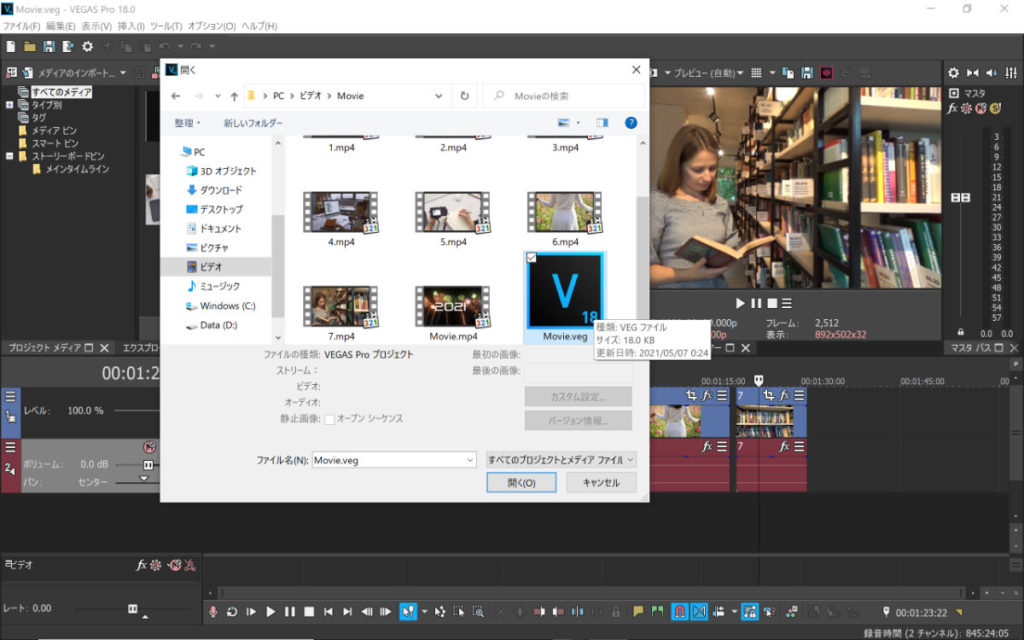
前回VEGAS Proを終了してから他のプロジェクトを開いていない場合は、VEGAS Proを起動するとそのまま前回の続きのプロジェクトが開くと思います。
タイムライン上に動画が複数並んでいる状態になっています。
左下のコントロールボタンで再生してプレビュー画面でこれまで作ってきた動画を確認してください。
再生カーソルが動いてしまっている場合はコントロールボタンでスタート位置に戻してから再生してください。
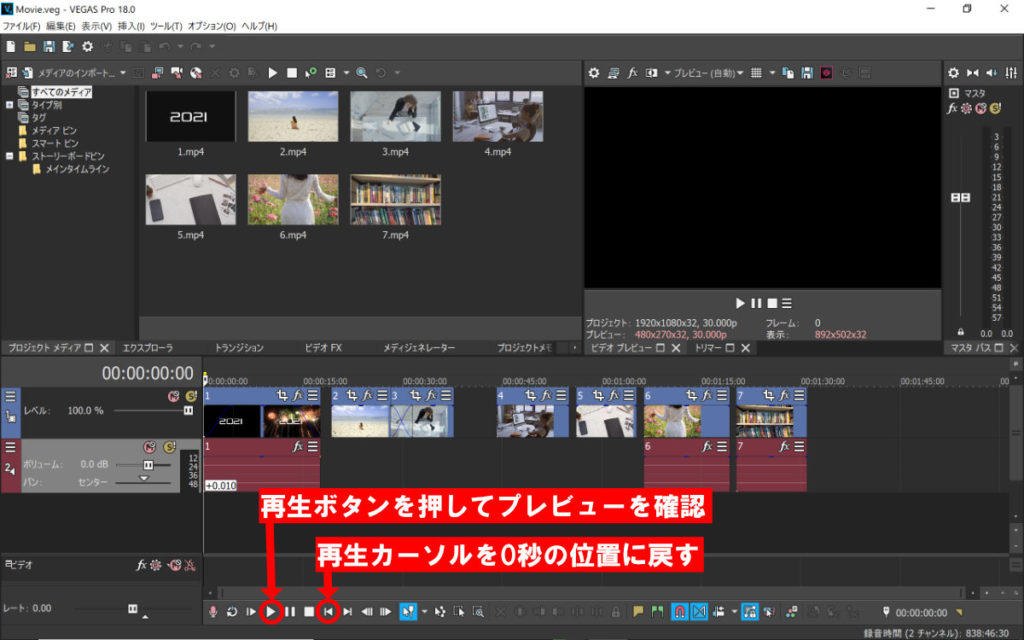
いくつかのカットがぶつ切りで再生されるだけの動画になっていると思います。
カットとカットの切り替えが自然に見えるようにエフェクトを付けていきたいと思います。
カットの切り替え時のエフェクトをトランジョンと言います。
フェードイン、フェードアウト
画面が徐々に明るくなって動画が始まるのがフェードイン、徐々に暗くなって動画が終了するのがフェードアウトです。
動画の開始、終了時に使うと自然に動画を開始、終了させることができ、映画やドラマ等でも良く見かける汎用性の高いエフェクトです。
フェードインの例
フェードアウトの例
フェードインの設定方法
タイムライン上に配置された動画の左端、数字が書かれているバーとサムネイルの境目の辺りにカーソルを合わせるとカーソルの形が変わります。
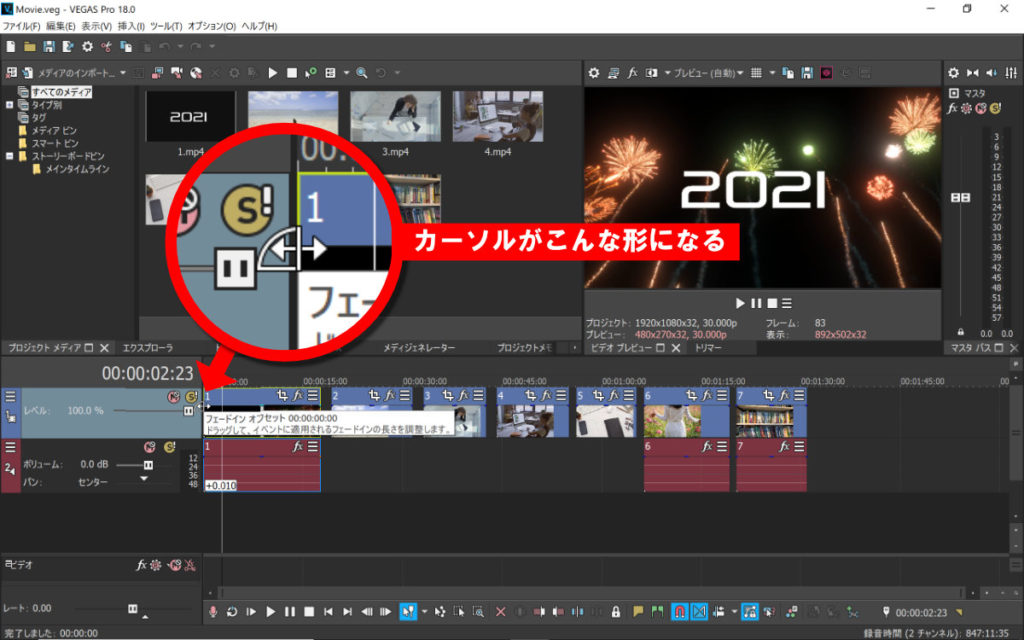
上の画像のような形にカーソルが変わったらそのまま右方向にドラッグします。
ドラッグした位置に合わせてサムネイルに下の画像のように斜めの線が入ります。
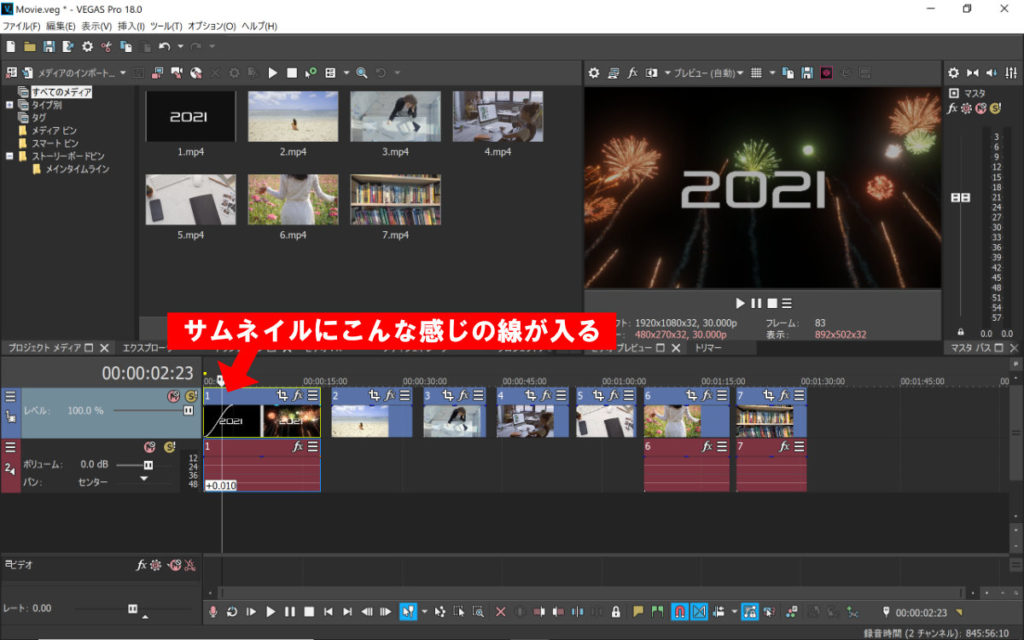
これでフェードインの設定は完了です。
サムネイルに入った斜めの線は、左端がフェードインの開始点、右端が終了点です。
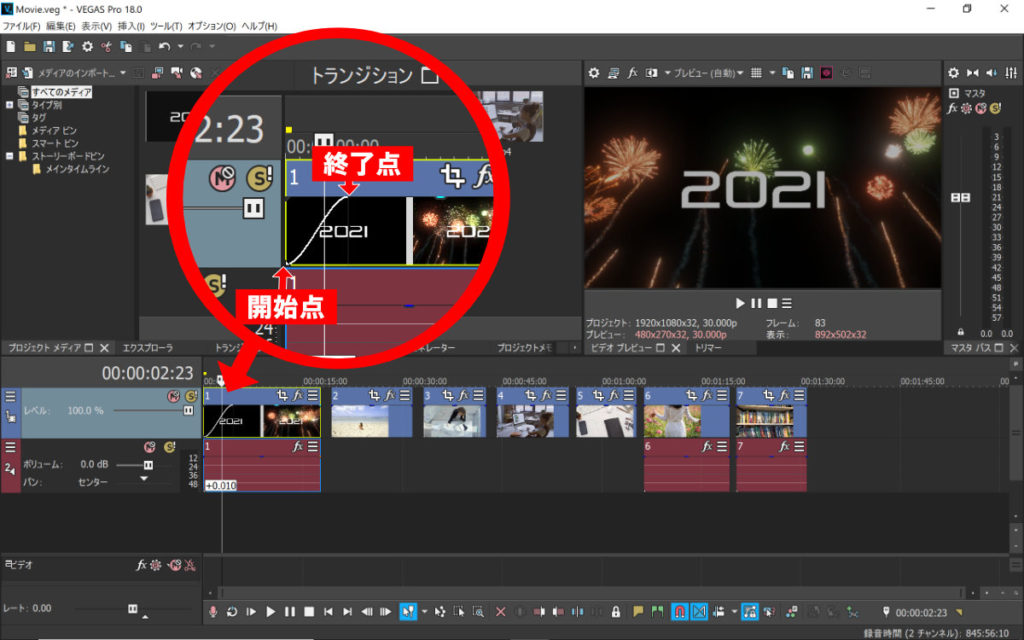
コントロールボタンで動画を再生してプレビュー画面で確認してください。
開始点から終了点にかけて動画が徐々に明るくなります。
フェードインのスピードをもう少し速くしたい場合や、遅くしたい場合等、フェードインの時間調整は終了点を左右にドラッグして行います。
フェードアウトの設定方法
フェードアウトの設定方法はフェードインと同じで、方向が逆になるだけです。
動画の右端、数字が書かれているバーとサムネイルの境目の辺りにカーソルを合わせ、カーソルの形が変わったら左に向かってドラッグします。
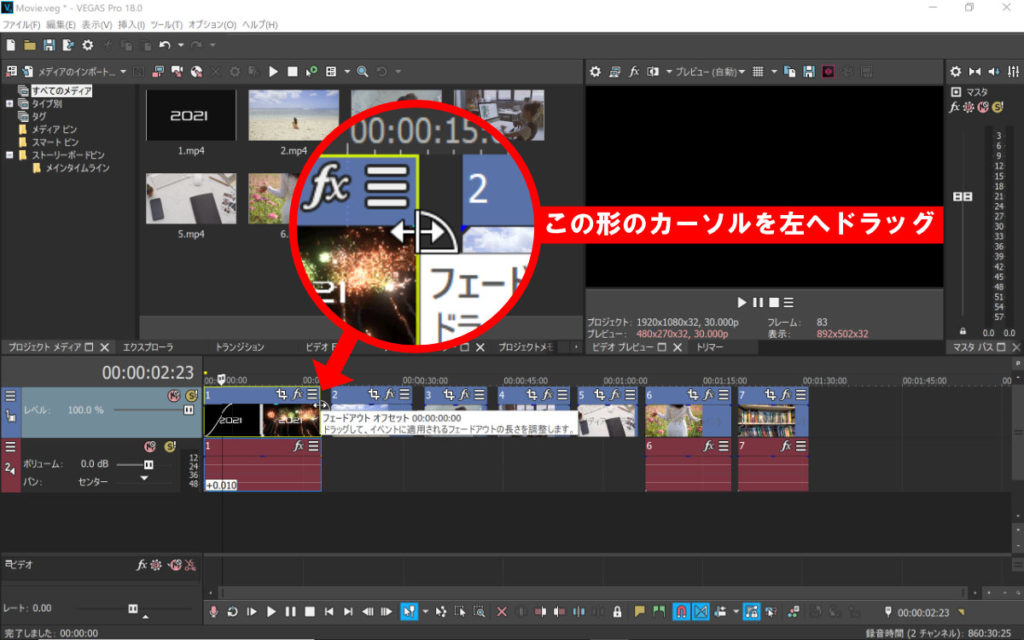
フェードインと同様、動画のサムネイル部分に斜めの線が入ります。
フェードアウトでは線の左側がエフェクトの開始点、右端が終了点になります。
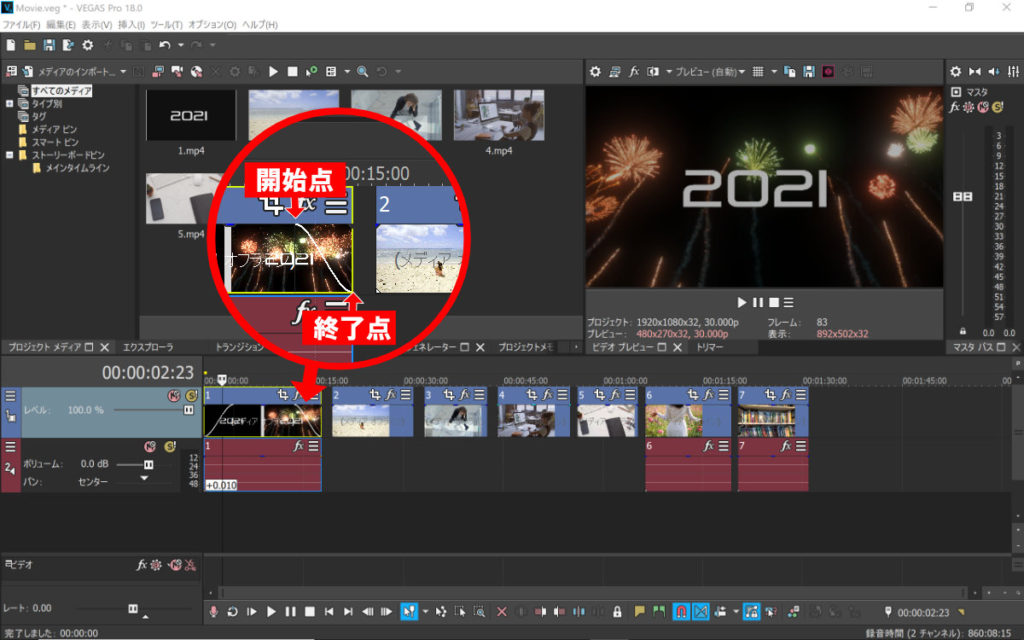
フェードアウトの場合は開始点を左右にドラッグして時間調整を行います。
クロスディゾルブ
クロスディゾルブは、カットとカットの開始点、終了点を重ねて動画をミックスさせながらシームレスに切り替えるエフェクトです。
これも映画やドラマ等で良く見かけます。
クロスディゾルブの例
VEGAS Proではこのクロスディゾルブをベースに様々なエフェクトを設定することもできます。
クロスディゾルブの設定方法
クロスディゾルブは上で紹介したフェードイン、フェードアウトよりも簡単に設定できます。
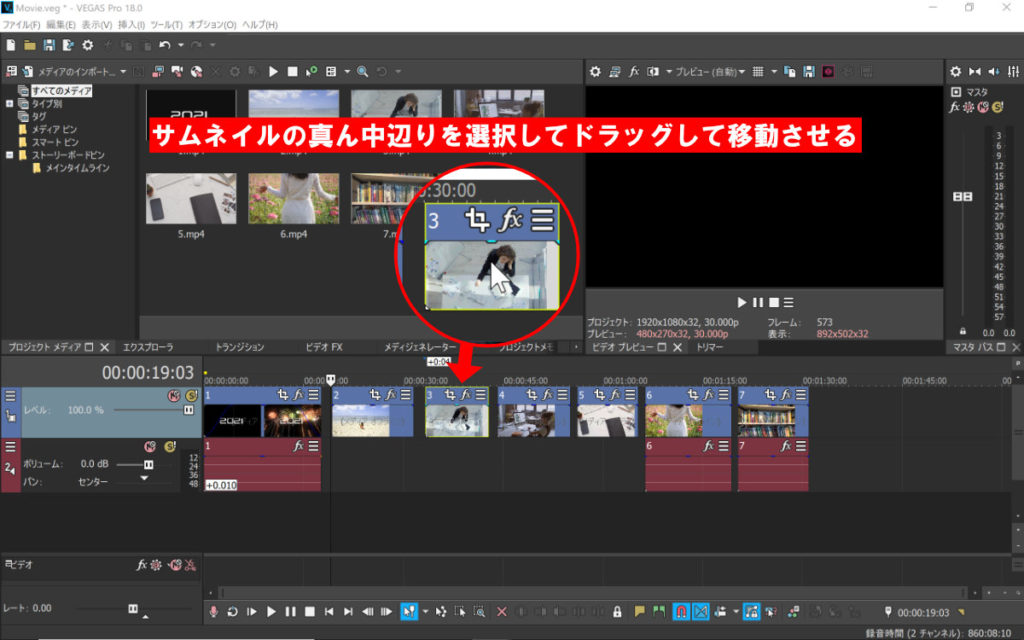
タイムライン上でカットをドラッグし、2つのカットの終了点と開始点を重ねるだけです。
下の画像のように2つのカットの繋ぎ目にクロスディゾルブを入れる場合、
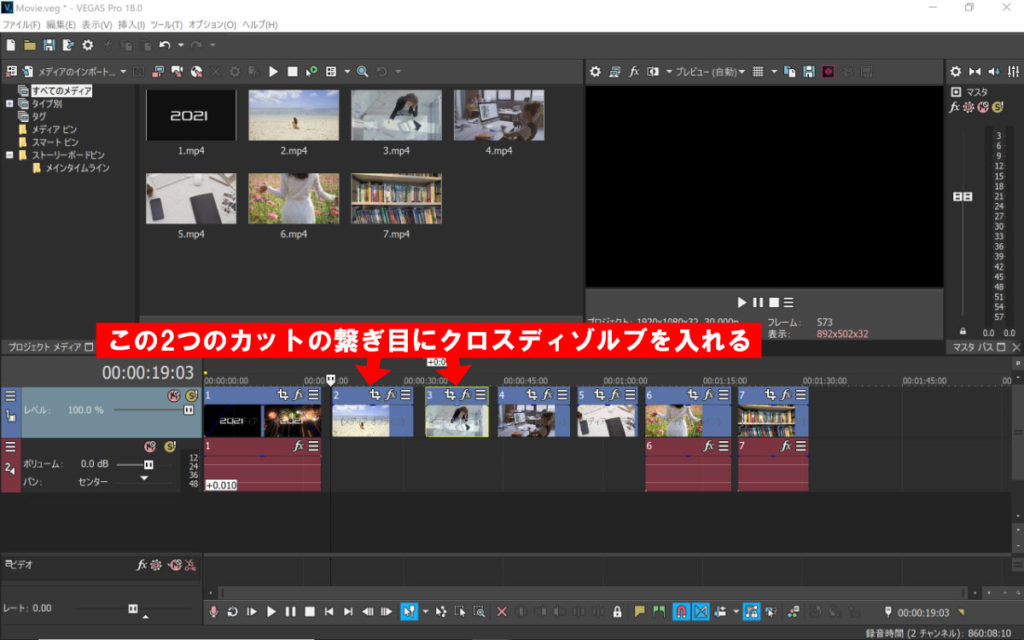
カットを一つ選択し、ドラッグしてもう一つのカットに重ねます。
二つの動画が重なった部分に斜線と斜線がクロスした×のような線が表示されます。
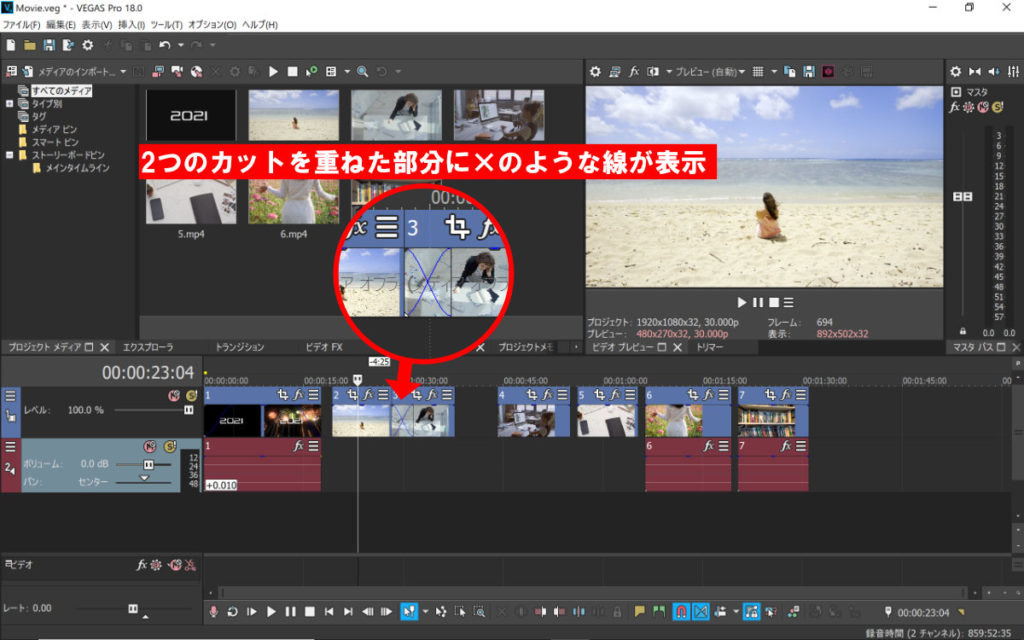
これでクロスディゾルブの設定は完了です。
コントロールボタンで再生してプレビューを確認してみてください。
二つのカットがミックスされて徐々に切り替わって行きます。
クロスディゾルブの時間調整はカットの重なり部分の範囲を調整するだけです。
重なり部分の範囲が広ければ広いほどゆっくり、狭ければ狭いほど早く切り替わります。
全てのカットにフェードイン、フェードアウト、クロスディゾルブを入れ、一旦保存してください。
まとめ
基本的なトランジョンである『フェードイン、フェードアウト』、『クロスフェード』の方法を紹介しました。
簡単な操作でトランジョンを入れるだけでそれっぽくなってきました。
ここまで出来ればあとは応用で色々なことができます。
次回は、今回の応用でVEGAS Proで入れられるトランジョンの種類、方法について紹介したいと思います。


コメント