
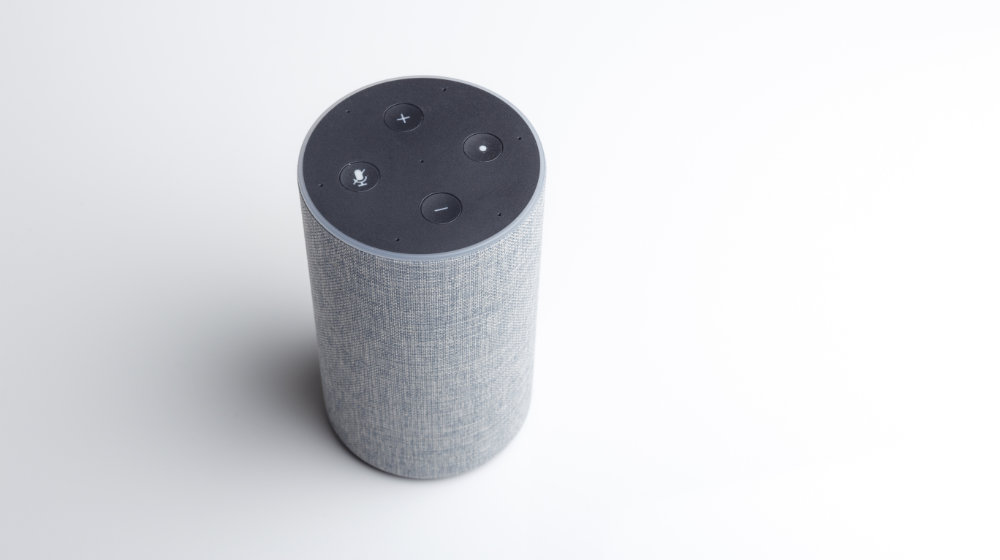
スマートスピーカーは電源を入れるだけでは使えません。
まず、初期設定をする必要があります。
コンピュータ関係が苦手な人は初期設定と言う言葉を聞くだけで「難しそう」と感じてしまうかも知れません。
ですが、説明通りやればそんなに難しいものでもないので落ち着いてやってみてください。
ここではAmazon EchoとGoogle Homeの初期設定の方法を簡単に紹介します。
Amazon Echoの初期設定
まずはAmazon Echo シリーズの初期設定について説明します。
Amazon Echoシリーズの初期設定に必要なものは以下の3つです。
- Amazonアカウント(IDとパスワード)
- スマートフォンorタブレット(Android、iOSどちらでも可)もしくはPC
- Wi-Fi環境
Amazon Alexaアプリをインストール
まずはスマホ、タブレットにAmazon Alexaアプリをインストールします。



上のボタンからか、Play StoreやApp StoreでAmazon Alexaと検索すれば出てくるのでインストールしてください。
※初期設定にPCを使用する場合は、Wi-Fiに接続されているPCから https://alexa.amazon.co.jp にアクセスして設定します。
Alexaアプリを起動してサインイン
先ほどインストールしたAlexaアプリを起動してください。
ID、パスワードを入力してAmazonアカウントにサインインします(Amazonアカウントを持っていない人はここで新しくアカウントを作ることが出来ます)。

Amazon Echoの電源を入れる
Amazon Echoの電源ケーブルをコンセントに挿して電源を入れると上部のライトが青色に光り、クルクル回り出します。
青色のライトがオレンジに変わったら準備完了です。

Amazon EchoをWi-Fiに接続する
Alexaアプリを起動し、画面右上の「+」ボタンをタップ→「デバイスの追加」を選択します。
「Amazon Echo」が表示されているので選択してください。
「Wi-Fiを更新」を選択→「Wi-Fiに接続」を選択します。

スマホからEchoに接続する
スマホの設定画面からWi-Fiの接続先を選択する画面を開きます。
「Amazon-・・・(3文字)」と言う名前の接続先に接続します。
Echoから「 Echo に接続できました。Alexa アプリで設定を完了してください。 」と言う音声が流れます。
EchoをWi-Fiに接続する
再びAlexaアプリの画面を開き、普段スマホやPCを接続しているWi-Fiネットワークを選択し、パスワードを入力します。
アプリの画面に「セットアップ完了」と表示されたら初期設定完了です。
Google Homeの初期設定
Google Homeの初期設定について説明します。
Google Homeの初期設定に必要なものは次の3つです。
- Googleアカウント
- スマートフォンorタブレット(Android、iOSどちらでも可)もしくはPC
- Wi-Fi環境
Google Homeアプリをインストール
まずはスマホ、タブレットにGoogle Homeアプリをインストールします。
上のボタンからか、Play StoreやApp StoreでGoogle Homeと検索してインストールしてください。
Google Homeアプリを起動してサインイン
先ほどインストールしたGoogle Homeアプリを起動してください。
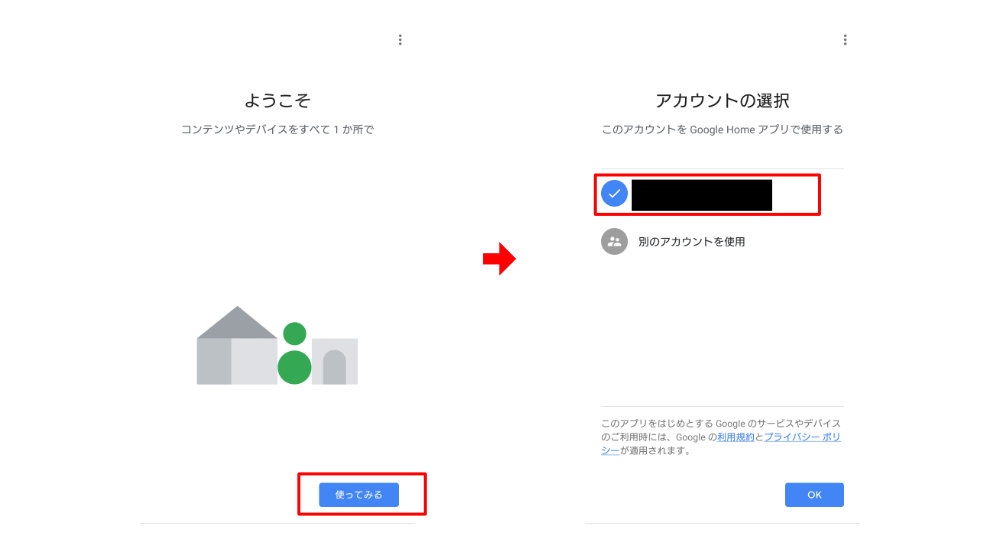
画面右下の「使ってみる」をタップするとID、パスワードの入力画面になるので、入力してサインインしてください(既にログインしている場合は使用するIDを選択してください)。
Google Homeの電源を入れる
Google Home の電源ケーブルをコンセントに挿して電源を入れると上部のライトが虹色に光り、クルクル回り出します。

Google HomeをWi-Fiに接続する
Google Homeアプリで「追加」をタップ→「デバイスのセットアップ」→「新しいデバイスの設定」を選択してください。
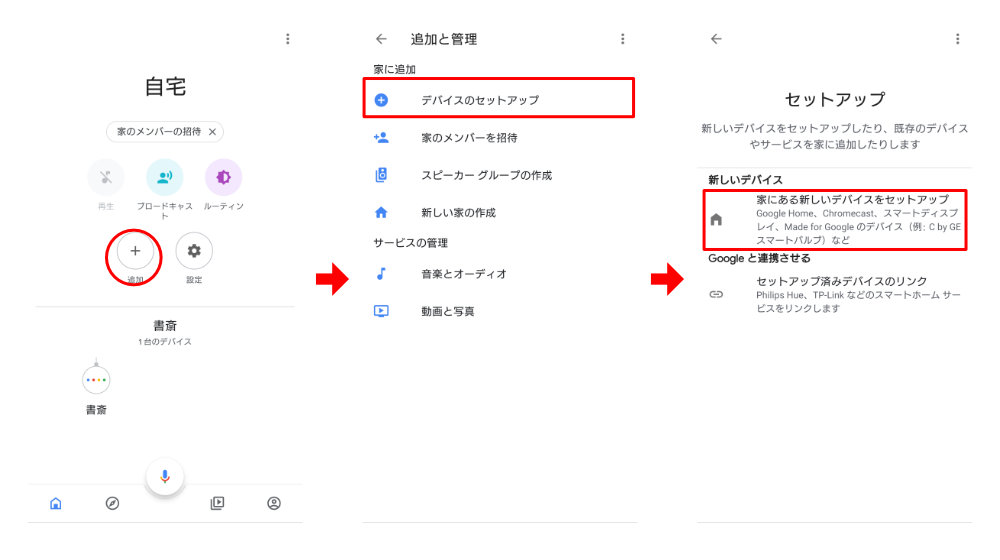
スマホからGoogle Homeに接続する
アプリが自動で近くにあるGoogle Homeを検索します。
「Google Home・・・が見つかりました」と表示されたら画面右下の「次へ」を選択してください。
Google Homeから音が鳴り、アプリに「音は聞こえましたか?」と表示されたら「はい」を選択してください。
Google Homeの使用場所を選択してください。
Google HomeをWi-Fiに接続する
普段スマホやPCを接続しているWi-Fiネットワークを選択し、パスワードを入力します。
その後、画面の指示に従ってGoogleアシスタントの設定をすすめます。
完了すれば「セットアップが完了しました」と表示され、初期設定は完了です。
まとめ
どうでしょうか?
スマートスピーカーの初期設定は上記のようにスマホにアプリを入れて指示に従って進めるだけです。
今回はAmazon Echo、Google Homeの初期設定について紹介しましたが、他のスマートスピーカーも同様に基本はアプリを入れて設定します。
初期設定さえ済ませば、楽しいスマートスピーカー生活が始まります。
次回からは実際にスマートスピーカーを使って調べものをしたり、音楽を聴いたりする方法を紹介して行きます。


コメント