

普段スマートスピーカーを使って音楽やラジオは聞いてるけど、家電を操作したりまでは敷居が高くてやってないっていう人、意外と多い気がします。
確かにスマートスピーカーを使うためだけに家電を買い替えたりちょっとしたリフォームのようなことをするのは大変です。
なので、ここでは出来るだけ気軽にスマートホームを体験する方法を紹介していきたいと思います。
まずは、現在使用している器具は変更せずに手っ取り早く電気を操作してスマートホームを体験する方法を紹介します。
必要なもの
スマートスピーカー以外に必要なものは、
- スマートスピーカー対応のLED電球
- LED電球対応の電気スタンドやベッドサイドランプ、ブラケットライト等
です。
現在使用している照明とは別にランプを設置し、それをスマートスピーカーで操作します。
今回は、私が実際に使用しているアイリスオーヤマのスマートスピーカー対応LED電球を使います。
電球の口金がE26なので、ランプはE26の電球が使えるものなら何でも良いのですが、電球を設定するときに電源を素早く何回かON、OFFする必要があるので、スイッチで電源を操作できるタイプがおすすめです。
等、E26の電球が使えるランプから好みで選んでください。
アプリから電球を操作する
ランプと電球が準備できたら、まずはアプリを使ってスマホ、タブレット等から電球を操作出来るように設定します。
スマホ、タブレットにアイリスオーヤマの「IRIS SmartLF」というアプリをインストールします。



上記のリンクからか、「IRIS SmartLF」と検索してアプリをダウンロードしてインストールしてください。
アプリを起動し、指示に従ってアカウントを作成し、登録します。
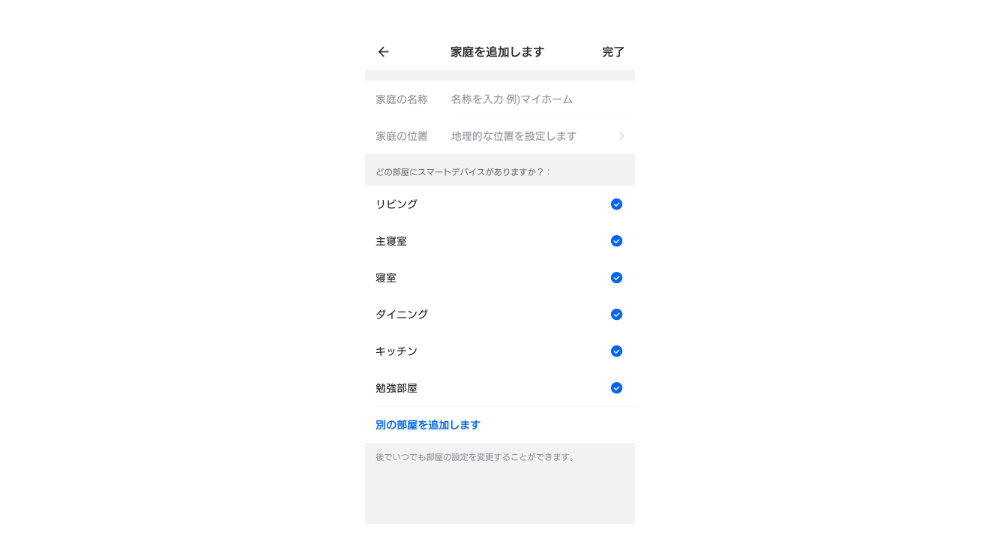
「家庭を追加する」をタップして電球を使用する場所を設定します(大体でOKです)。
次に、アプリに電球を登録します。
画面右上の「+」をタップし、デバイスタイプ「照明」を選択してください。
ランプを電源に接続し、スイッチを「オン」にします。
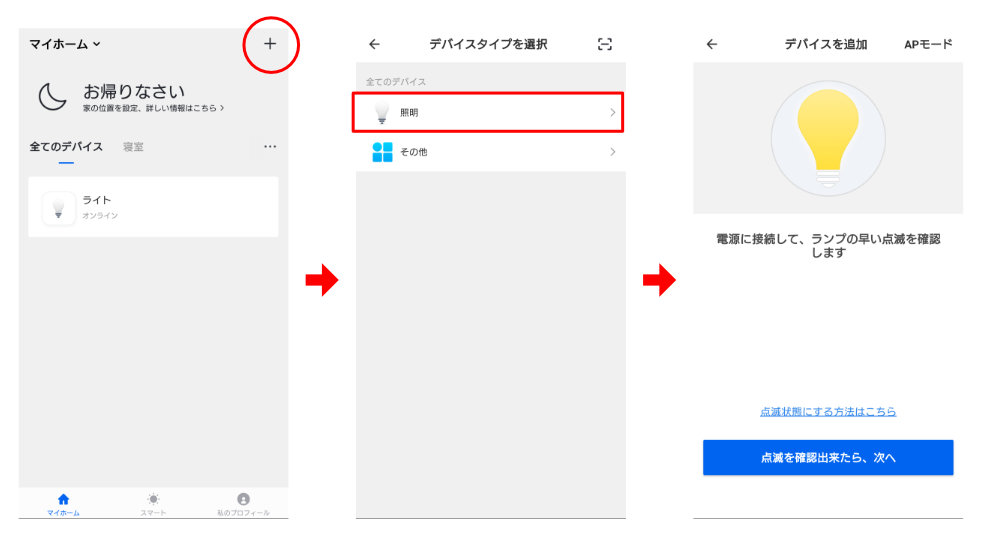
LED電球が点滅状態になったら「点滅を確認出来たら、次へ」をタップします。
点滅していない場合、電源スイッチのオン、オフを3回繰り返し、ランプが点滅状態になったら「点滅を確認出来たら、次へ」をタップします。
Wi-Fiに接続したら設定完了です。
アプリから電球の電源のオン、オフ、明るさ、色等を変更出来ます。

スマートスピーカーから電球を操作する
アプリから電球を操作することが出来るようになったので、次はいよいよスマートスピーカーから声で電球を操作できるように設定します。
Amazon Alexa搭載のスマートスピーカー
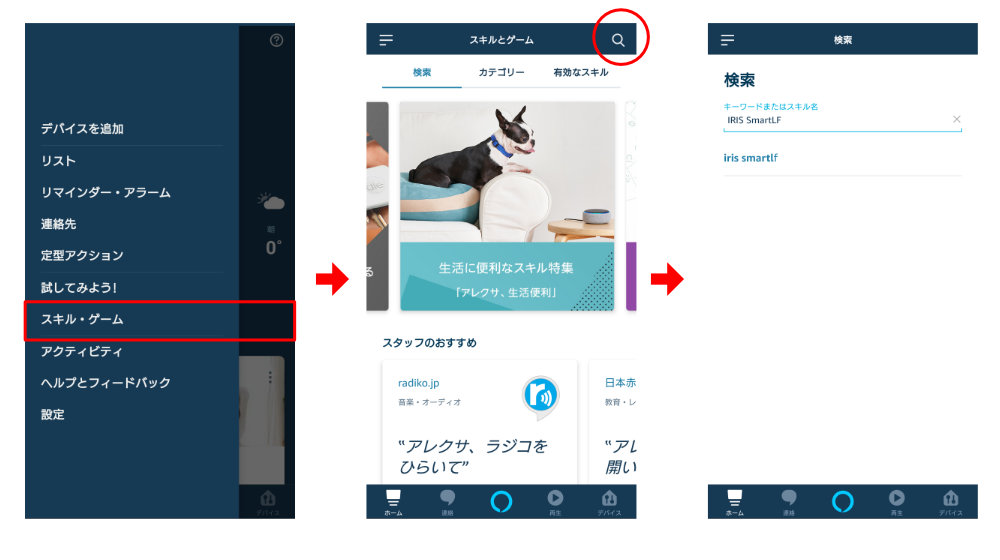
Amazon Alexa搭載のスマートスピーカー(Amazon Echoシリーズ、Bose Home Speaker500等)から電球を操作するには、まずスマホ、タブレット等でAmazon Alexaアプリを開きスキルを設定します。
「スキル・ゲーム」→「検索」→「IRIS SmartLF」を検索し、追加します。
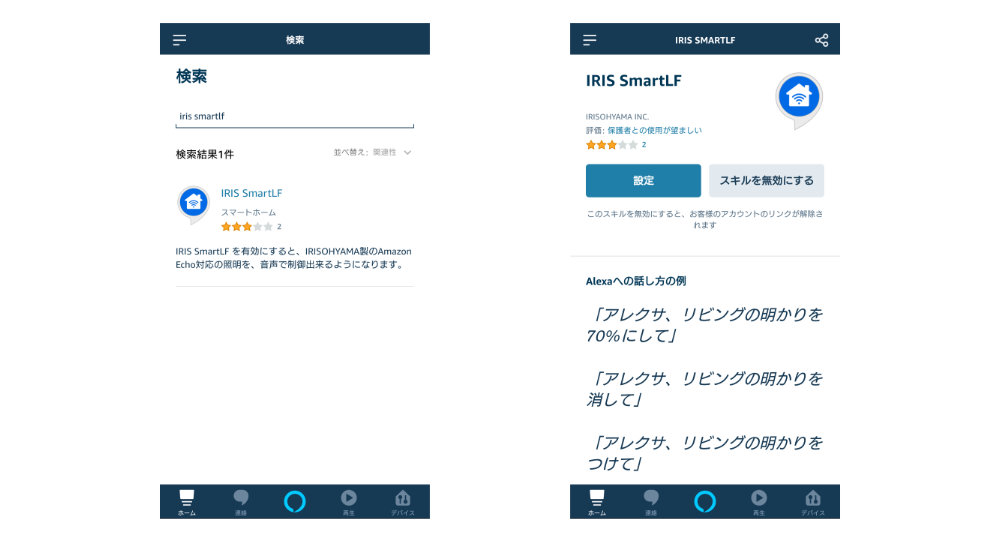
スキルが追加出来たら、「端末の検出」をタップし、照明が検出されたら「完了」をタップで設定完了です。
「Alexa(アレクサ)、明かりをつけて」とスマートスピーカーに呼び掛けると照明がつきます。
明るすぎるときは、「Alexa(アレクサ)、明かりを~(数字)%にして」と呼びかけると明るさを調整できます。
明るさは0~100%まで指定できます。
電球の色を変えたいときは、「Alexa(アレクサ)、明かりを昼光色にして」で昼光色になります。
昼光色の他、電球色、色指定(赤色、青色等)も指定できます。
Googleアシスタント搭載のスマートスピーカー
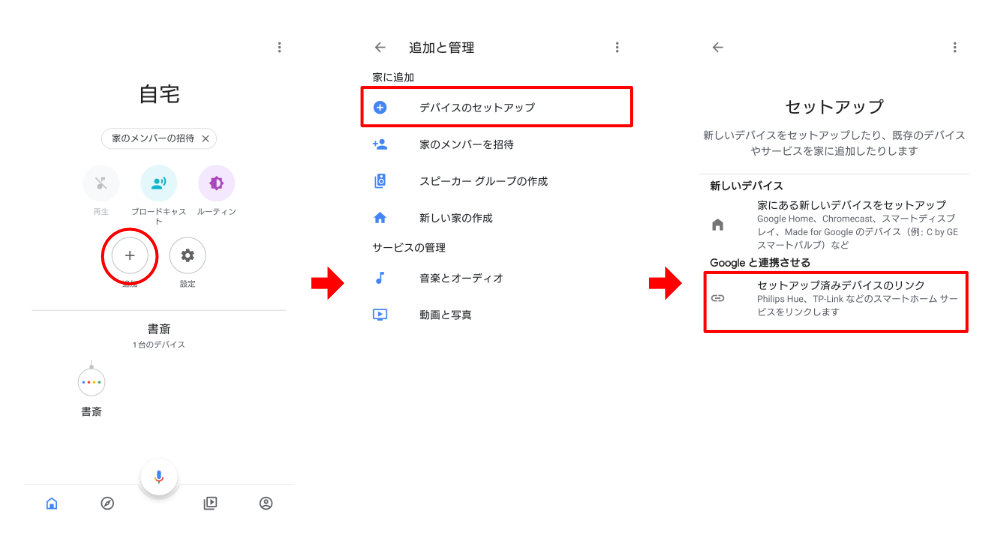
Googleアシスタント搭載のスマートスピーカー(Google Homeシリーズ、SONY LF-S50G、JBL Linkシリーズ) から電球を操作するには、まずスマホ、タブレット等でGoogle Homeアプリを起動します。
「追加」→「デバイスのセットアップ」→「セットアップ済みデバイスのリンク」と順に選択します。
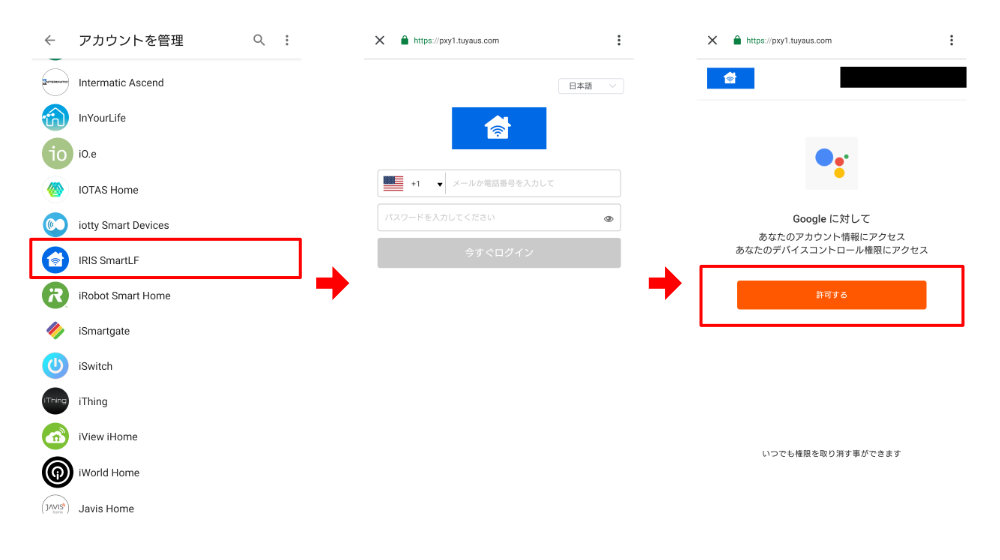
Google Home で使用できるデバイスがアルファベット順に並んでいます。
「IRIS SmartLF」を選択し、上で作成したIDとパスワードを入力してログインし、「許可する」をタップしてください。
電球のイラストをタップして選択し、「部屋に追加」をタップします。
電球を設置する部屋を選択します(ここでは「書斎」になっていますが、それぞれ使用する部屋を選択してください)。
以上で設定完了です。
「OK,Google(オーケーグーグル)、明かりをつけて」とスマートスピーカーに呼び掛けると照明がつきます。
明るすぎるときは、「OK,Google(オーケーグーグル)、明かりを~(数字)%にして」と呼びかけると明るさを調整できます。
明るさは0~100%まで指定できます。
電球の色を変えたいときは、「OK,Google(オーケーグーグル)、明かりを昼光色にして」で昼光色になります。
昼光色の他、電球色、色指定(赤色、青色等)も指定できます。
まとめ
スマートスピーカーに呼び掛けて、声で電気をつけたり消したり出来るようになりました。
寝るときにベッドに入ったまま手を動かさずに電気を消したり、両手に荷物を持ったまま部屋に入って声で電気をつけたり、また一歩未来的な生活に近づきました。
次はスマートスピーカーから、簡単に色々な家電を操作する方法を紹介します。


コメント