

初期設定が終われば、いよいよスマートスピーカーに話しかけてみましょう。
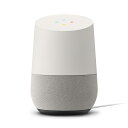
Amazon Alexaの場合は「Alexa(アレクサ)、~」、Google アシスタントの場合は「OK,Google(オーケーグーグル)、~」や「ねえGoogle、~」と話しかけると答えてくれます。
今回は調べもの、ニュース、予定を聞く方法を紹介します。
調べものをする
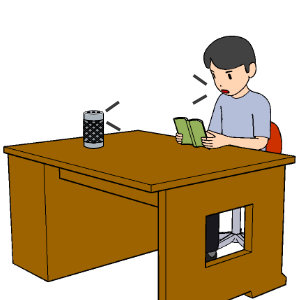
スマートスピーカーに向かって「~って何?」や「~について教えて」と話しかけます。
他にも「~って誰?」等、意味が通じれば特別決まったフレーズじゃなくてもスマートスピーカーはある程度臨機応変に答えてくれるので自分の言葉で聞いてみてください。
ニュースを聞く
「今日のニュースを聞かせて」、「ニュースを読んで」と言った感じで話しかけるとスマートスピーカーが今日のニュースを聞かせてくれます。
ニュースソースを設定する方法
Amazon Alexa
初期設定の状態で「NHKニュース」が選択されています。
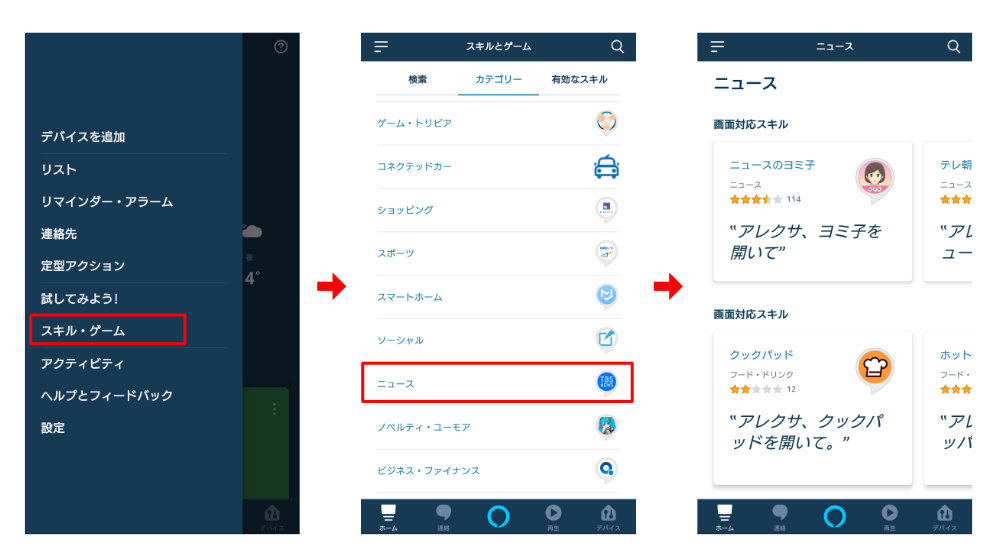
Amazon Alexaの場合、他のニュースソースを選択するにはスキル(アプリ)を追加します。
スマホのアプリからメニューを表示し、「スキル・ゲーム」を選択→「カテゴリー」を選択→「ニュース」を選択し、好きなスキルを選択します。
スキルの詳細画面に「有効にして使用する」ボタンがあるのでタップしてインストールします。
スキルの詳細画面下部に「Alexaへの話し方の例」があるので、参考にして話しかけてみてください。
Google アシスタント
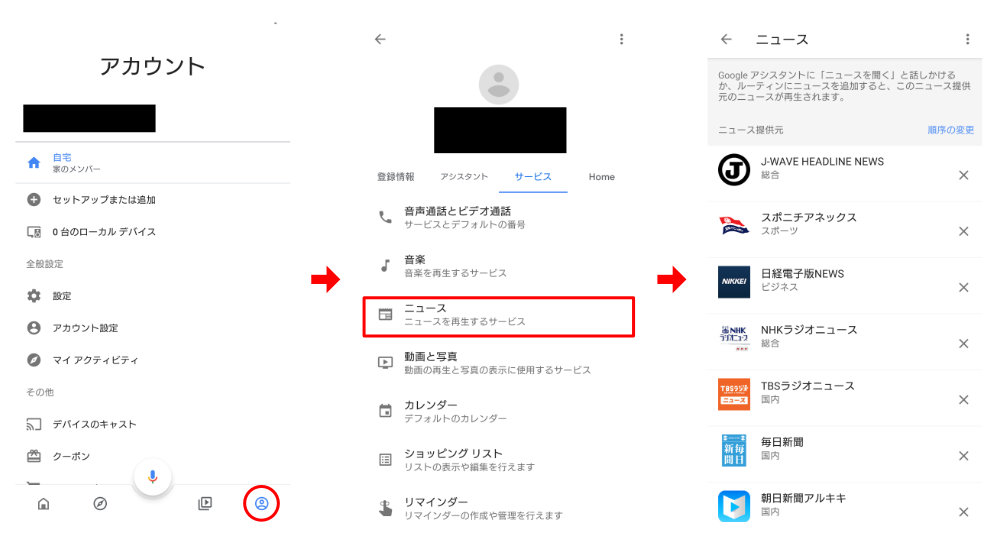
スマホのGoogle Homeアプリを開き、「アカウント」→「設定」→「サービス」→「ニュース」の順に選択します。
ニュース提供元の選択画面が表示されるので好きなニュース提供元を選択してください。
予定を聞く
「今日の予定を教えて」、「今日の予定は?」等のフレーズで話しかけると予定が聞けます。
「今日」の部分は「明日」でも「~月~日」でも知りたい日の予定を教えてくれます。
スマートスピーカーで予定を管理する方法
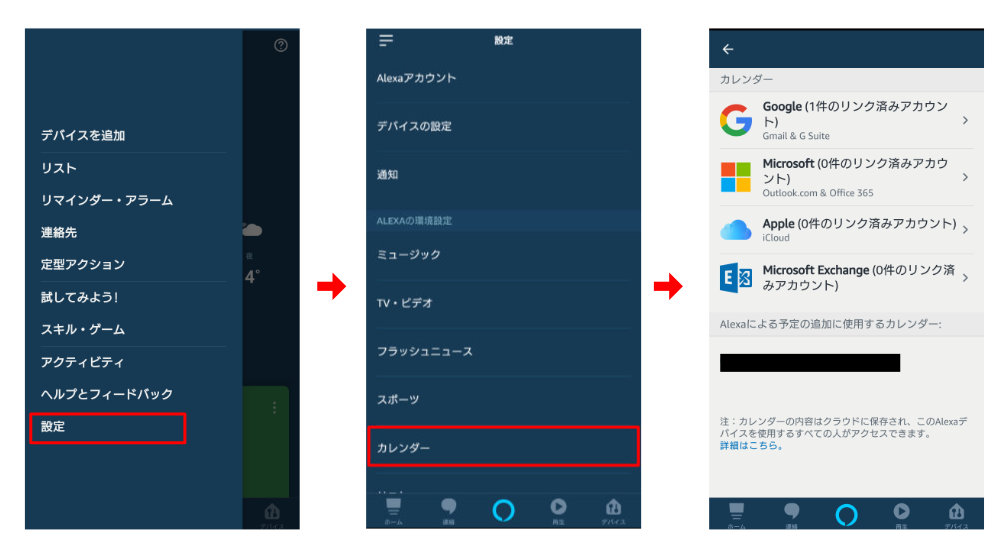
スマホ、タブレット等からAlexaアプリ、Google Homeアプリを開き、設定画面からカレンダーをスマートスピーカーにリンクさせます。
Amazon Alexaは「iCloudカレンダー」、「Googleカレンダー」、「 Microsoft Office 365カレンダー 」、「 Microsoft Outlook.comカレンダー 」に対応しています。
「設定」→「カレンダー」でカレンダーの選択画面が表示されるので普段使用しているカレンダーを選択してください。
Googleアシスタントは「Googleカレンダー」に対応しています。
スマートスピーカーにカレンダーを設定しておくと、スマホ等からカレンダーに入力した予定を確認したり、スマートスピーカーに話しかけて予定を追加したり出来ます。
まとめ
スマートスピーカーの初期設定を済ませれば、上記の「調べもの」、「ニュース」、「スケジュール管理」については無料でそのまま利用することが出来ます。
他にも「ダジャレを言って」や「モノマネして」、「怖い話をして」等、話しかければ何かしら答えてくれるので一人で寂しい時の話し相手になってもらったり暇つぶしも出来ます。
次回は音楽を聴く方法を紹介します。


コメント