

スマートスピーカーで音楽を聴く方法を紹介します。
スマートスピーカーで音楽を聴くためには音楽配信サービスの利用が必要になります。
音楽配信サービスを登録後、アプリを利用してスマートスピーカーに設定すると音楽が聴けるようになります。
音楽配信サービスを選択する
Amazon Music Unlimited、Google Play Music、Apple Music、Sportify等色々な音楽配信サービスがありますが、それぞれの環境、好みに合ったサービスを選択してください。
Amazon Alexa搭載のスマートスピーカーで利用できる音楽配信サービス
Amazon Alexa搭載のスマートスピーカー (Amazon Echoシリーズ、Bose Home Speaker500等) で音楽を聴く場合、既にAmazon Prime会員(325円/月~)になっている場合はそのまま追加料金なしで100万曲以上が聴き放題のPrime Musicが利用できます。
100万曲では少ないと言う人は、4,000万曲以上が聴き放題になるMusic Unlimited(Amazon Prime会員は780円/月、Prime会員以外は980円/月)も利用できます。
Amazon Echoシリーズを利用している場合はMusic Unlimited Echoプラン(380円/月)が利用できます。
Sportifyを利用する場合はSportify Premium(980円/月)の登録が必要です。
| 曲数 | 月額費用 | |
| Amazon Prime Music | 100万曲以上 | 325円/月~ (Amazon Prime会費) |
| Amazon Music Unlimited | 4,000万曲以上 | 780円/月 (Amazon Prime会員) 980円/月 (一般) 380円/月 (Echoプラン) |
| Sportify Premium | 4,000万曲以上 | 980円/月 |
どうでしょうか?
Amazon Alexa搭載のスマートスピーカーで音楽配信サービスを利用する場合、既にAmazon Prime会員になっている方はそのままPrime Musicを利用するか少し追加してMusic Unlimited。
Echoシリーズを利用している場合はMusic Unlimited Echoプラン一択です。
既にSportify PremiumをPC、スマホ等から利用している場合はそのままSportifyを利用してください。
Google アシスタント搭載のスマートスピーカーで利用できる音楽配信サービス
Googleアシスタント搭載のスマートスピーカー (Google Homeシリーズ、SONY LF-S50G、JBL Linkシリーズ) で音楽を聴く場合、Sportify Freeが利用できるので、無料で音楽を聴くことが出来ます。
Sportify Freeプランでは聴きたい曲を曲名で指定することは出来ないので、本当に聴きたい曲を自由に楽しみたい場合はSportify Premium(980円/月)の利用が必要です。
Googleが提供するサービス、Google Play Music(980円/月)ももちろん利用できます。
| 曲数 | 月額費用 | |
| Sportify Free | 4,000万曲以上 | 無料 (曲名の指定は不可) |
| Sportify Premium | 4,000万曲以上 | 980円/月 |
| Google Play Music | 4,000万曲以上 | 980円/月 |
BGMとして音楽を流すだけなので曲名の指定は必要ないと言う人はSportify Free。
曲名を指定して好きな曲を聴きたいと言う人はSportify PremiumかGoogle Play Musicを選択することになります。
両方とも月額料金は同じですが、Google Play Musicを利用するとGoogle Playライブラリに好きな曲を最大50,000曲アップロード出来ます。
これを利用して手持ちのCDをアップロードすれば、そのCDが配信されていなくてもスマホ、PC、スマートスピーカーでPlay Musicから曲が聴けるようになるのでお勧めです。
スマートスピーカーに音楽配信サービスを設定する
利用するストリーミングサービスを選択、契約したら次はスマートスピーカーにストリーミングサービスを設定します。
Amazon Alexa
スマホ、タブレット等でAmazon Alexaアプリを開きます。
「設定」画面を開き、「ミュージック」を選択します。
「音楽サービス」欄から使用するサービスを選択し、ID、パスワードを入力します。
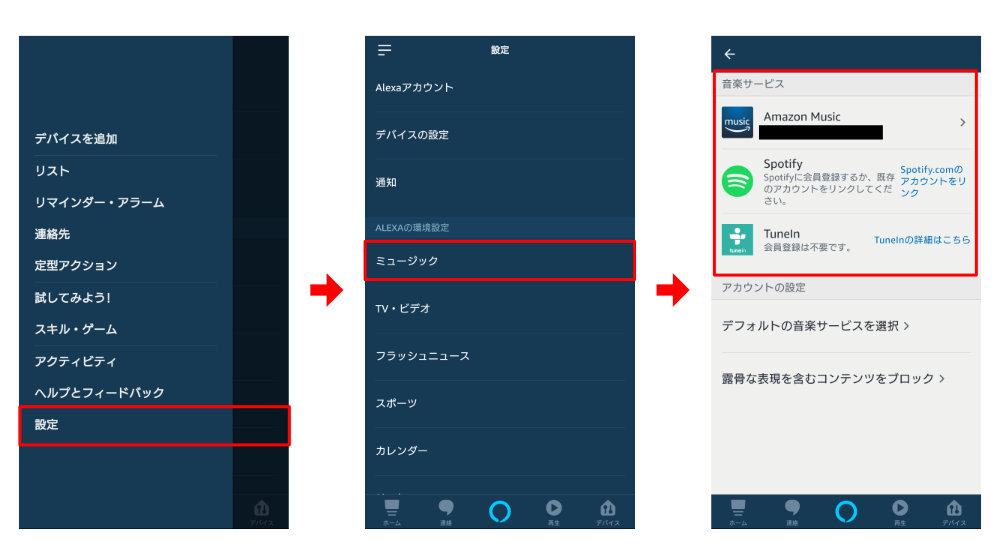
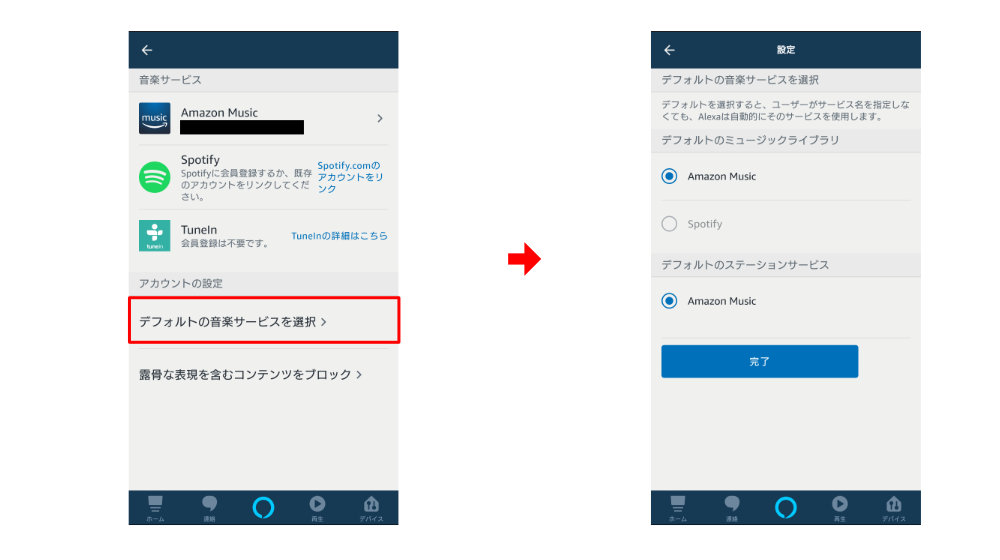
画面下部の「デフォルトの音楽サービスを選択」をタップし、デフォルトのミュージックライブラリを選択し、「完了」ボタンを押します。
Googleアシスタント
スマホ、タブレット等でGoogle Homeアプリを開きます。
右下の「アカウント」→「設定」→「サービス」と順に選択します。

「音楽」を選択し、表示されている音楽サービスから利用するものを選択し、ID、パスワードを入力してログインします。
ログイン完了後は、「ご利用中の音楽サービス」の方に表示されるので利用する音楽配信サービスを選択すれば設定完了です。

スマートスピーカーで音楽を聴く方法
スマートスピーカーで音楽を聴くには、調べものやニュースを聞く時と同様、スマートスピーカーに話しかけます。
Amazon Alexaの場合は「Alexa(アレクサ)、~」、Google Homeの場合は「OK,Google、~」と呼びかけ、その後に曲名等を指定して音楽を再生します。

曲名を指定する場合
聴きたい曲が決まっている場合は、「(曲名)をかけて」、「(曲名)を再生」等の感じで話しかけます。
複数のアーティストが同名の曲をリリースしている場合は、「(アーティスト名)の(曲名)をかけて」と言った感じで指定します。
アーティストを指定する場合
曲はどれでも良いけど決まったアーティストの曲が聴きたい場合、「(アーティスト名)をかけて」、「(アーティスト名)を再生」等の感じで話しかけます。
スマートスピーカーが指定したアーティストの曲をランダムで流してくれます。
ジャンル、雰囲気で指定する場合
「ロックが聴きたい」、「楽しい歌が聴きたい」等、気分に合わせて音楽が聴きたい場合、「(ジャンル)をかけて」、「(楽しい曲等気分)をかけて」等の感じで話しかけます。
スマートスピーカーがジャンル、気分に合った曲をランダムに流してくれます。
まとめ
スマートスピーカーに音楽配信サービスを設定すれば、スマートスピーカーがDJのようにリクエストにこたえて好きな音楽を流してくれるようになります。
あまりの快適さに音楽好きの人はスマートスピーカーが手放せなくなると思います。
部屋にBGMを流したいと考えている人はぜひ使ってみてください。
次回はスマートスピーカーでラジオを聴く方法を紹介します。


コメント