
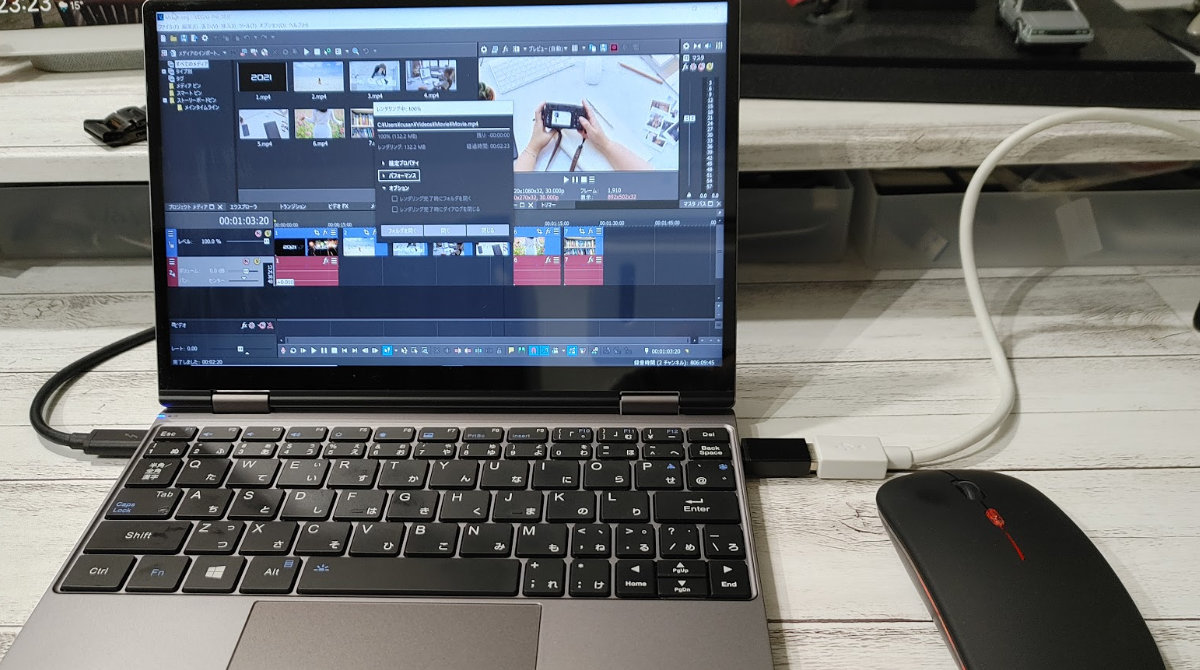
VEGAS Proがおすすめな理由は以下の記事で書きましたが、

今回はVEGAS Proでの動画制作方法を紹介します。
VEGAS Proでの動画制作は直感的で簡単です。
PCの操作に慣れている人なら説明を見なくても手探りで使いこなせてしまうくらいです。
ですが、PCに慣れていない人、動画制作が初めての人には動画制作ってどうするのか、何から覚えればいいのか、何がなんだかわからないかも知れません。
そういう人でも編集画面をおおまかに理解し、ちょっとした操作方法だけ覚えれば簡単に動画制作が出来てしまいます。
それがVEGAS Proです。
ここではVEGAS Proの編集画面の意味を最低限理解し、簡単な動画を制作して書き出すところまで説明します。
編集方法は色々あると思いますが、私が実際にいつも動画を編集していて簡単だと思う方法を紹介します。
動画制作の準備
動画制作に入る前に、まずは素材の準備をしておきます。
素材というのは動画制作に使用する動画や音楽、画像等のファイルのことです。
今回は、”簡単に動画を作ってみる”ことが目的なので、音楽等の効果はつけずに動画ファイルだけを使います。
わかりやすいように動画制作に使用するスマホやデジカメ等で撮影した動画ファイルを全て同じフォルダにまとめておいてください。
フォルダー名はなんでも良いですし、フォルダを保存する場所も自分でわかればどこでも良いです。
『ビデオ』フォルダに動画制作用のフォルダを作り、その中に制作する動画ごとにフォルダーを作っていくとわかりやすいかもしれません。
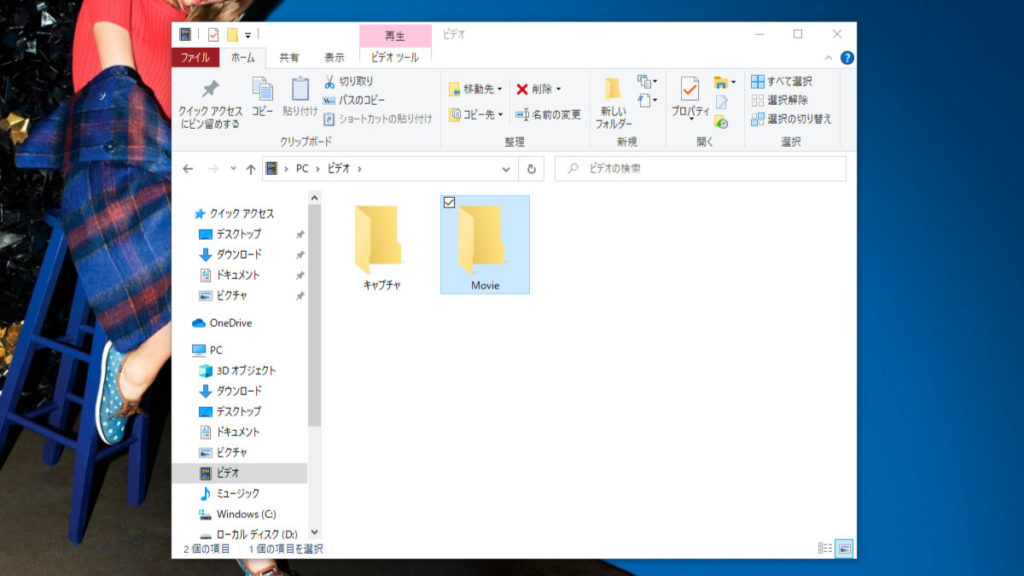
この辺は自分でわかりやすいように整理してください。
VEGAS Proの編集画面の意味
素材の準備ができたらVEGAS Proを起動します。
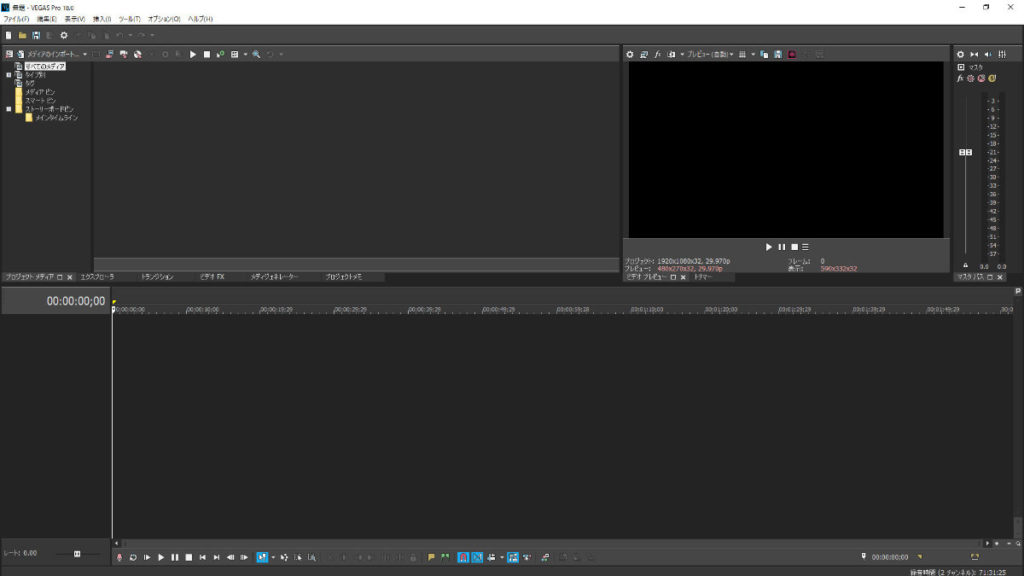
いくつかウィンドウが並んでいますが、最低限覚えておいた方が良いところだけ説明します。
覚えると言っても名前を覚える必要はありませんし雰囲気だけ掴んでおけば大丈夫です。
赤枠で囲んだ左上のエリアは素材置き場です。
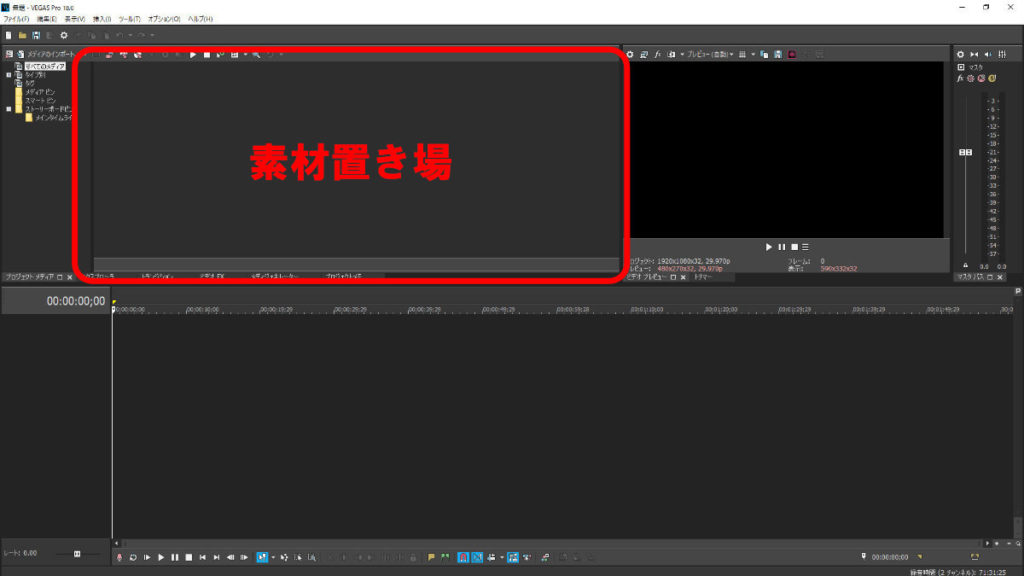
ここに動画制作に使う動画や静止画、音楽等の素材を全部置いておきます。
準備段階で作った素材フォルダーから素材をドラッグしても良いですし、『開く』でファイルをここに開いてもどちらでもやりやすい方で良いです。
とにかく素材は全てここに置きます。
右上のエリアはプレビュー画面です。
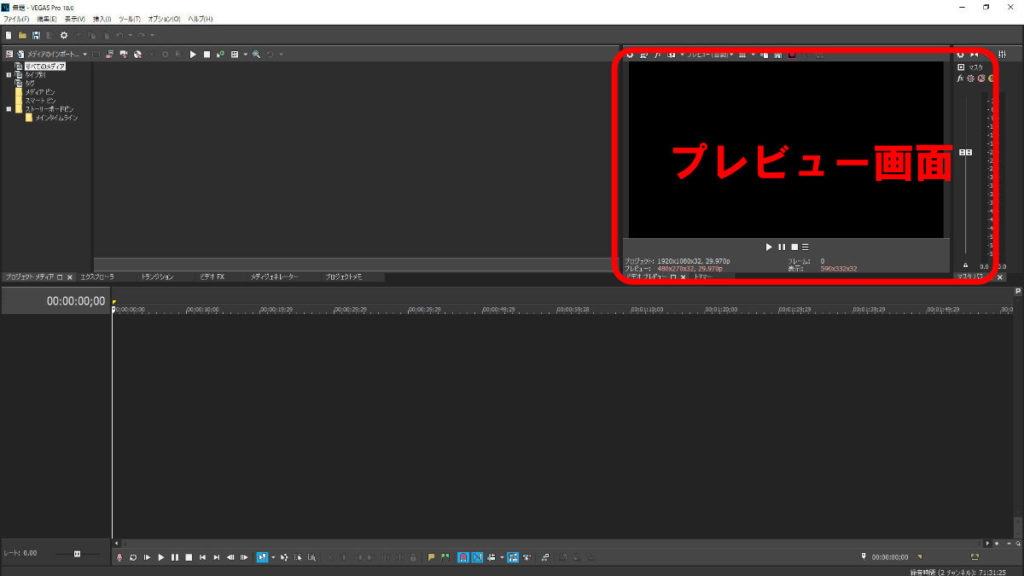
制作途中の動画をこのプレビュー画面で確認します。
下はタイムラインです。

左上の素材置き場から使いたい素材をドラッグしてここに並べて動画を制作します。
VEGAS Proでの動画制作の流れ
編集画面の意味を大体把握したところで、VEGAS Proでのおおまかな動画制作の流れを説明します。
VEGAS Proでの動画を制作する方法、手順はいくつかありますが、私が最も簡単だと思う動画制作手順を説明します。
流れを簡単にまとめると、『1.素材を読み込む』→『2.タイムラインに素材を並べる』→『3.調整、加工、プレビュー画面で確認』→『4.完成・書き出し』です。
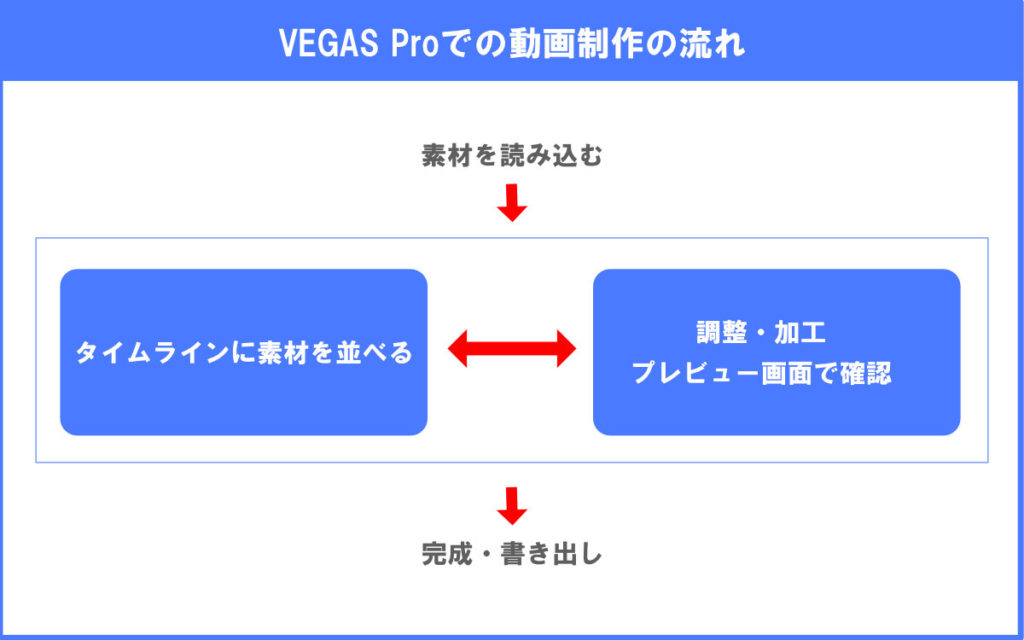
『素材』には動画だけではなく、静止画、音楽等のファイルが含まれます。
『調整、加工』ではタイムライン上で長さを調整したり、特殊効果、字幕を入れる等の作業を行います。
タイムラインに素材を並べ、調整・加工してプレビュー画面で確認し、納得できたら次の素材をまたタイムラインに並べて調整・加工、プレビュー画面で確認を繰り返します。
そうやってタイムライン上で動画を繋げて行き、完成した動画を書き出します。
実際に動画を作ってみる
編集画面、動画制作の流れについておおまかに把握したので、次はいよいよ実際に動画を作っていきます。
今回は簡単に作って完成させ、VEGAS Proでの動画制作の流れを理解することが目的なので、細かい動画の加工方法や音楽の入れ方等の説明は省きます。
細かい動画の加工方法、特殊効果や効果音、音楽の入れ方等についてはまた後日細かく紹介します。
素材を読み込んで準備
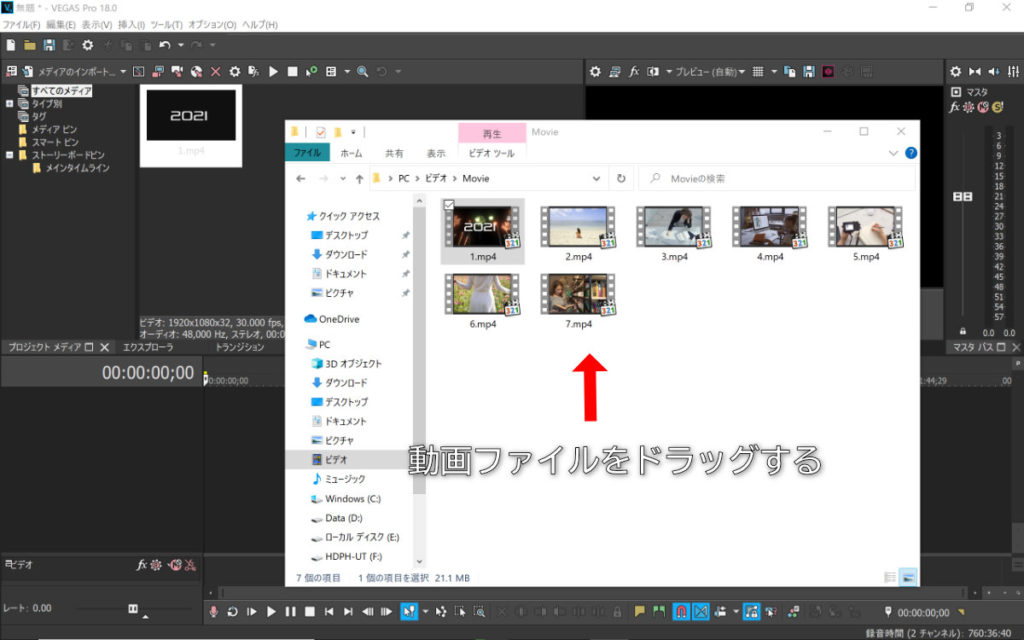
まずは左上の素材置き場に動画制作に使う素材ファイルを全て読み込みます。
左上のメニュー『ファイル』→『開く』から素材ファイルが入ったフォルダーを選択して素材ファイルを読み込むか、
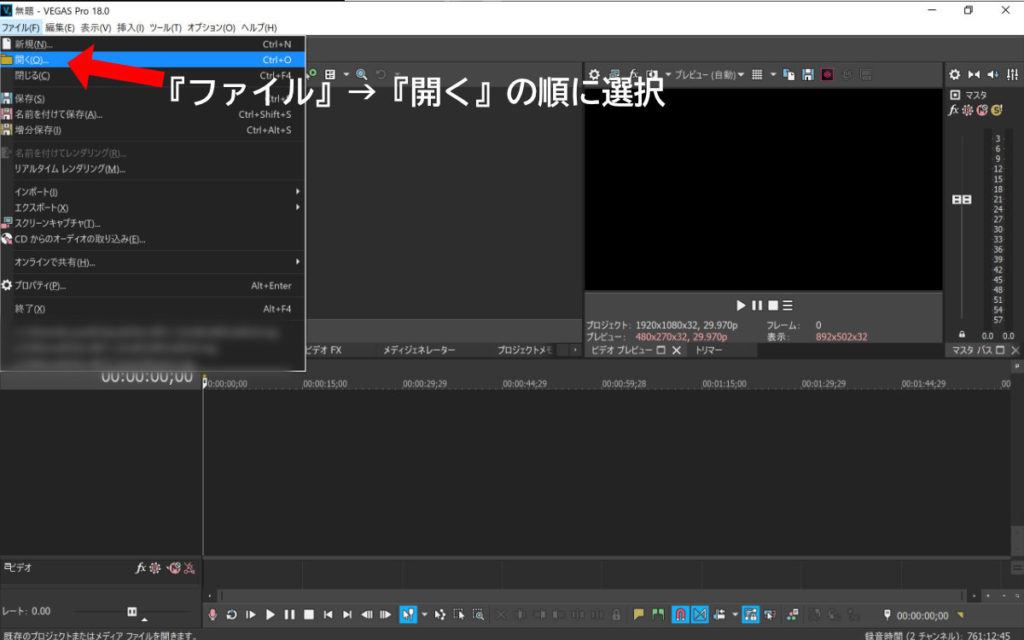
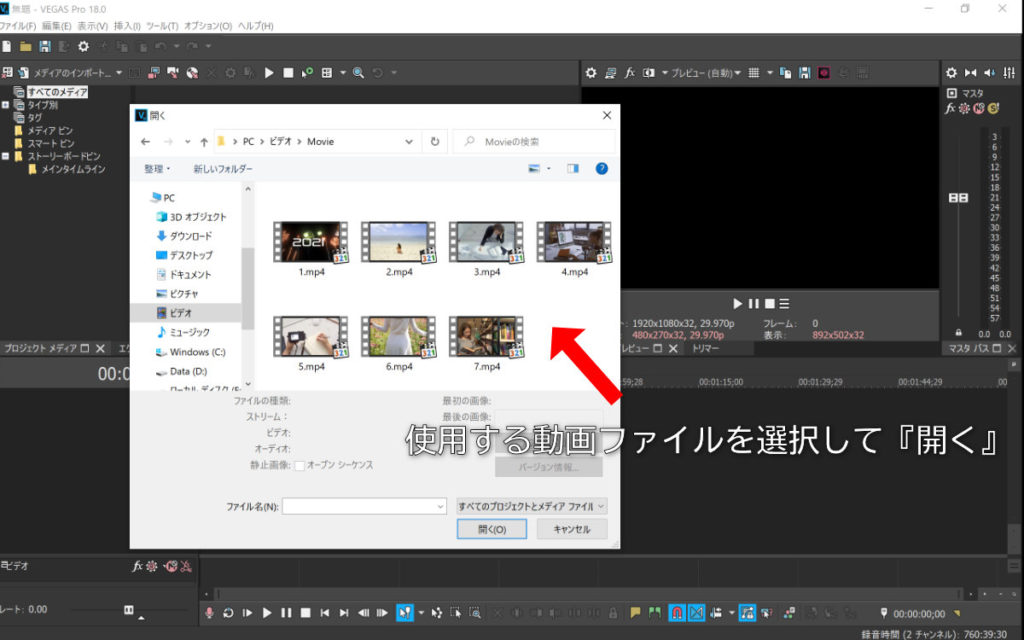
素材フォルダから動画ファイルをドラッグするとVEGAS PROに動画を読み込めます。
読み込んだファイルは下の画像のような感じで表示されます。
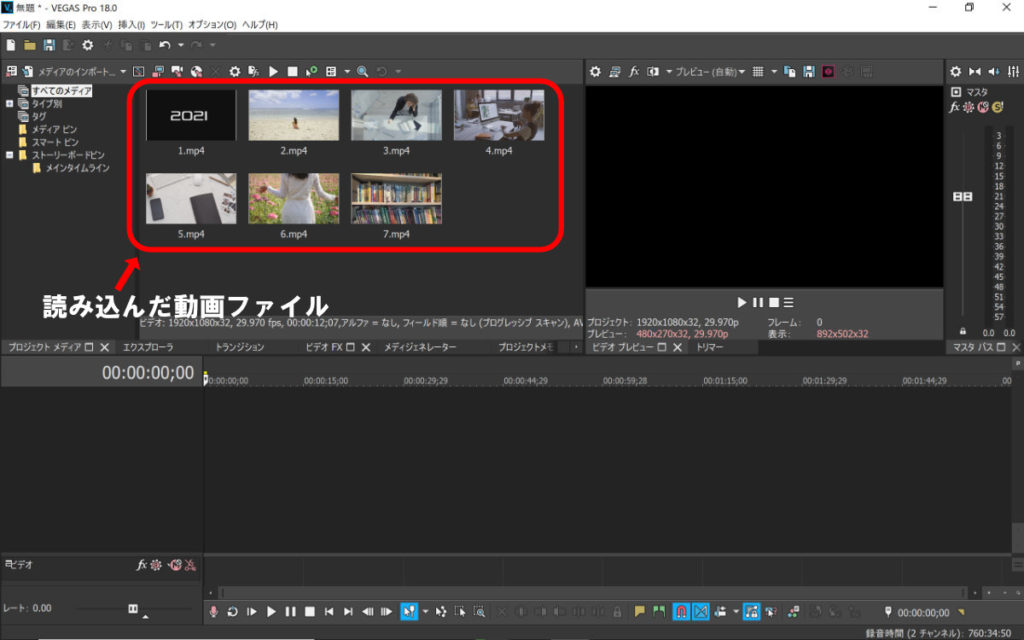
これで動画制作の準備が整いました。
素材をタイムラインにドラッグする
では、いよいよ動画制作を始めます。
使いたい動画ファイルをタイムラインにドラッグします。
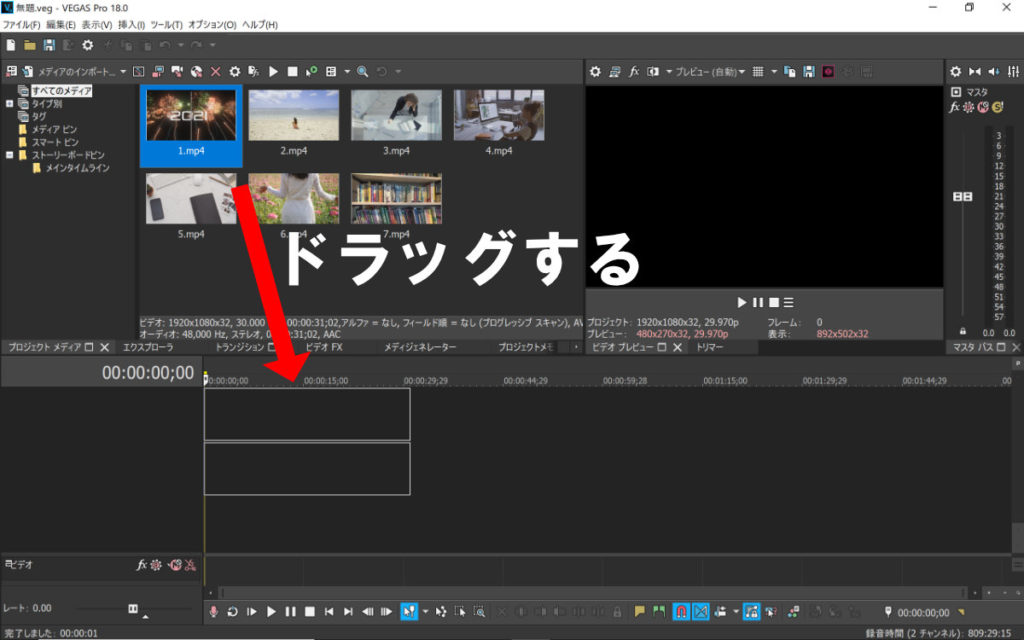
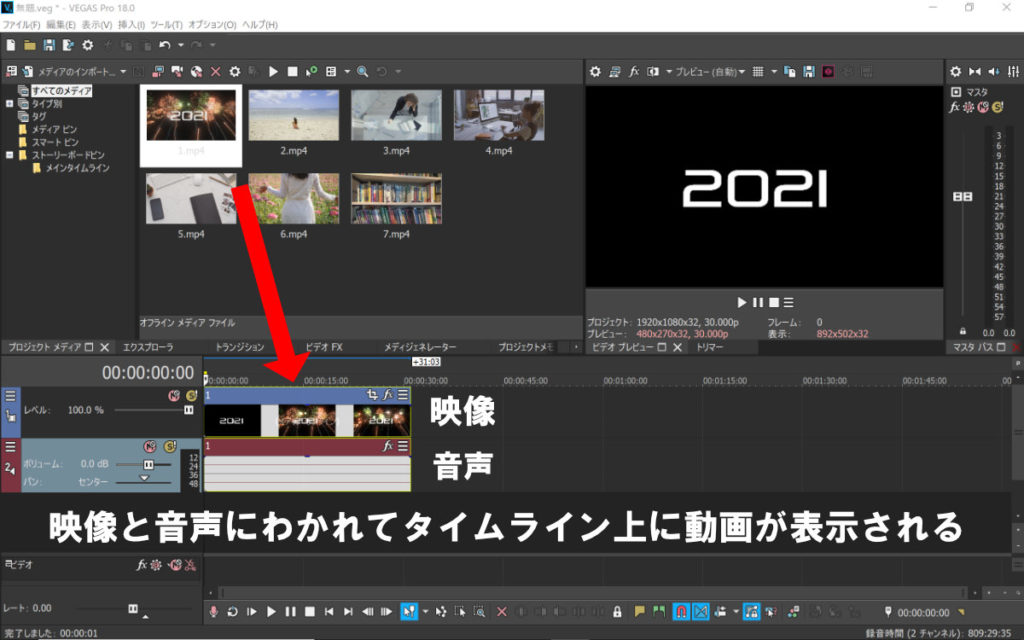
タイムライン上では映像と音声がわかれて表示されます。
タイムラインとプレビュー画面の見方
ここで、タイムラインとプレビュー画面の見方について簡単に説明します。
下の画像に挙げた、1.タイムルーラー、2.再生カーソル、3.プレビュー画面、4.コントロールボタンについて知っておけばVEGAS Proでの動画制作はなんとかなります。
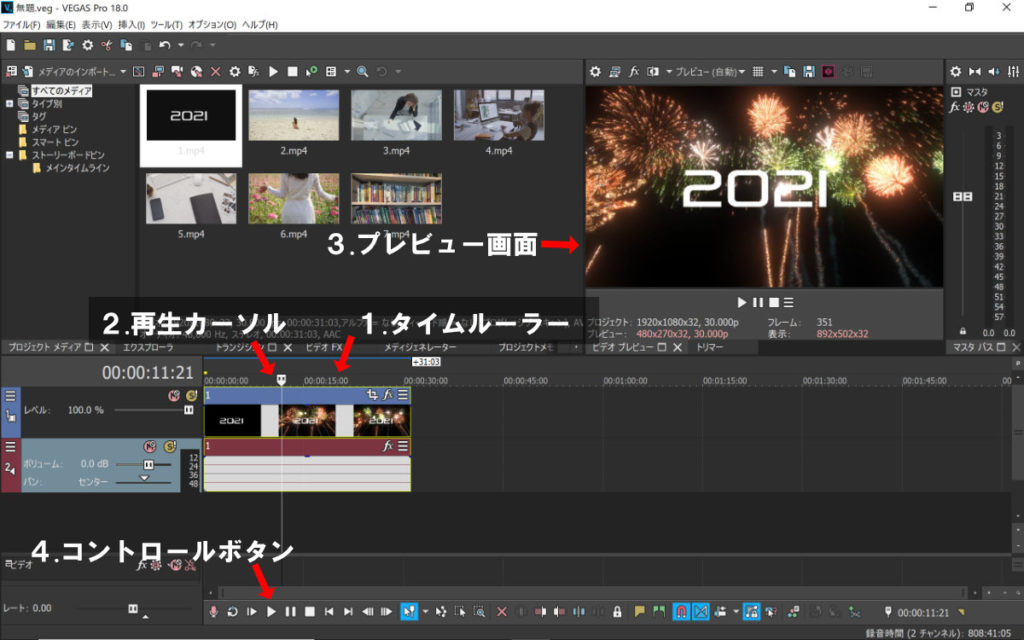
それではそれぞれについて簡単に説明します。
1.タイムルーラー・・・動画開始から何分何秒経ったか、時間経過を表す数字です。マウスホイールを動かすと拡大、縮小ができます。
2.再生カーソル・・・現在の編集地点を表すカーソルです。マウスで選択したり、キーボードの左右を押すと動かすことができます。4のコントロールボタンを押してプレビューを再生すると、自動で右方向に動いていきます。
3.プレビュー画面・・・再生カーソルがある時点の映像を表示します。
4.コントロールボタン・・・プレビューを再生、停止するためのリモコンと理解しておけばOKです。このボタンを使ってプレビュー映像をコントロールします。Enterキーでも再生、停止ができます。
上で書いた動画制作の流れをもう少し細かく書いてみると、動画をタイムラインに並べる→再生カーソルを確認したい位置に調整→コントロールボタン(Enterキーで)再生→プレビュー画面で確認→必要に応じて編集・加工という形になります。
動画の長さを調整する
今回はとにかく作って書き出すことが目的なので細かい編集・加工方法については別で紹介することにして割愛しますが、素材の動画がとんでもなく長い場合、書き出しに長時間かかったり、書き出し後のデータが大きくなってしまう可能性があります。
また、長時間撮影した動画の中でも動画制作に使いたいのはその中の数分だけということがほとんどです。
必要ない部分をカットするためにタイムライン上で動画の長さ、始点、終点を調整する方法を紹介します。
タイムライン上で動画の長さ、終点を調整するには、動画ファイルの右端(終点)をドラッグします。

マウスカーソルを動画の端に合わせるとマウスカーソルの形が変わります。
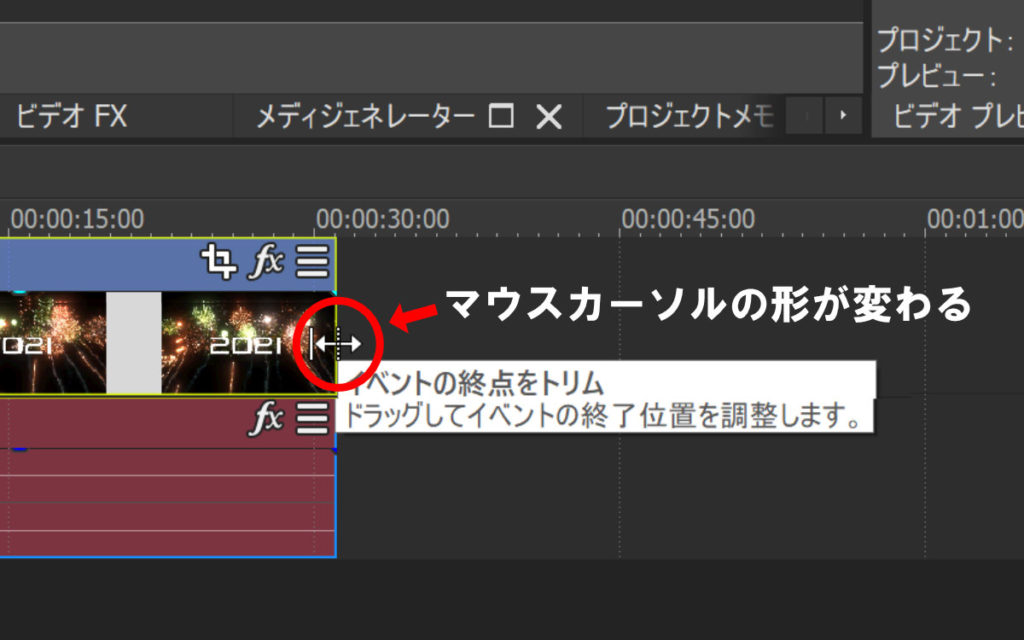
上の画像のようにマウスカーソルの形が変わったのを確認したらそのまま動画の右端を左にドラッグすることで終点を調整し、動画を短く出来ます。
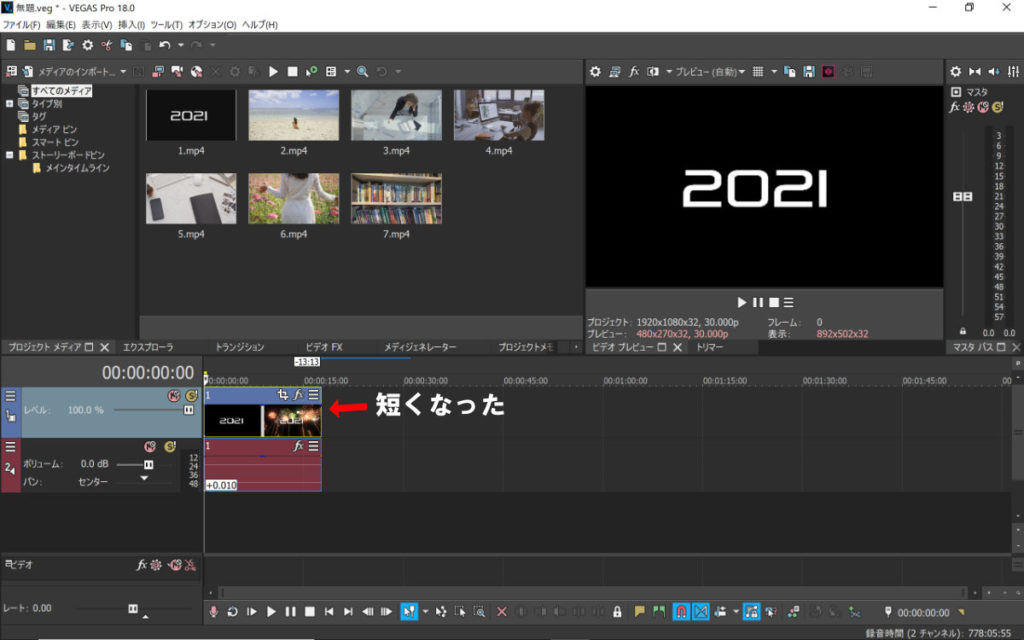
逆に、動画の開始点を調整する場合は左端を右方向にドラッグします。
これだけの作業で動画の長さ、始点、終点を調整できます。
この作業で調整した部分の動画は、削除されたわけではなく見えなくなっているだけなので、切りすぎた場合は逆側にドラッグして伸ばせば元に戻ります。
繰り返す
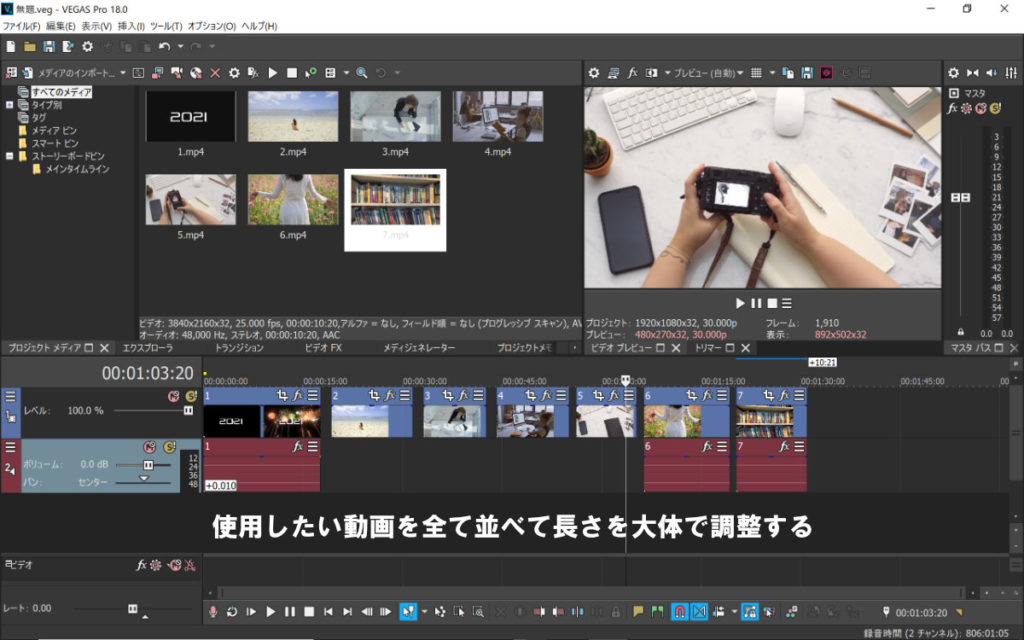
二つ目につなげたい動画を先ほどと同様に素材置き場からタイムラインにドラッグします。
動画と動画の切り替わりにいろいろな効果を入れることができますが、今回は手っ取り早く作って書き出すために何もせずにそのまま間隔を少し開けて動画を並べてください。
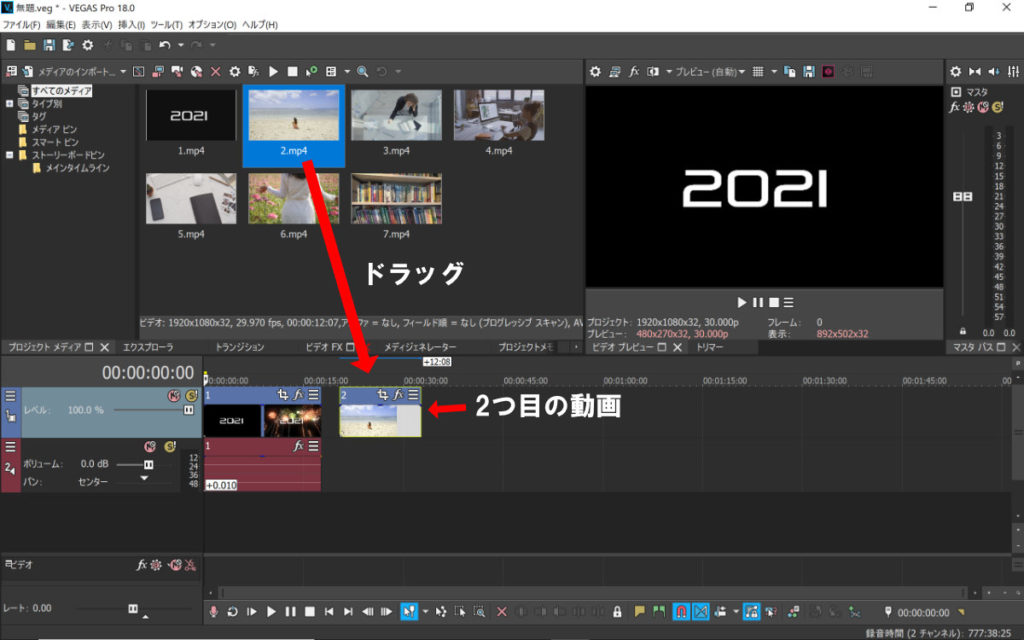
必要に応じて動画の始点、終点を調整します。
同じ作業を繰り返して編集作業を進めます。
保存して書き出す
完成したらいよいよ動画を書き出します。
書き出す前に念のためここまでの編集過程を保存しておいてください。
プロジェクトの保存自体は必ずしも書き出す直前にしなければいけないと言うわけではありません。
大作の動画を編集する際、プロジェクトを保存しておかないとPCに不測の事態が起こって強制終了等になればそれまでの作業が無駄になってしまいます。
今回は編集作業の流れを掴むことが目的なのでここまで保存せずに一気に進めましたが、そう言った事態を避けるためにも動画制作の際は早めにプロジェクトに名前を付けて保存し、小まめに上書き保存することが大切です。
プロジェクトに名前をつけて保存する方法は、左上のメニュー『ファイル』→『名前をつけて保存』を選択します。
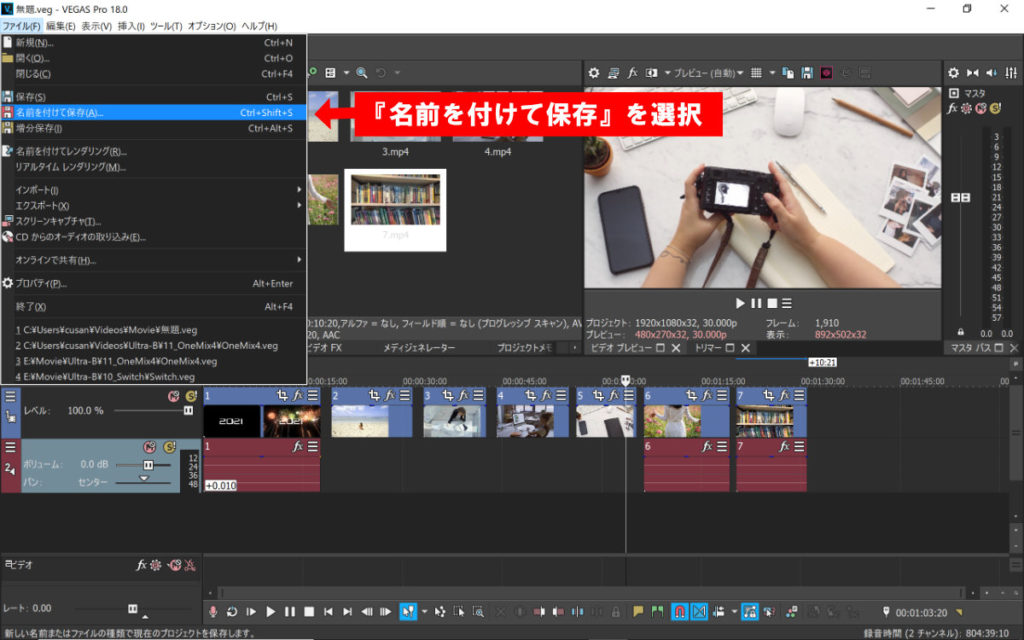
場所は自分でわかればどこでも良いと思いますが、今回はわかりやすいように素材と同じフォルダに保存します。
ファイル名は自分でわかれば何でも大丈夫です。
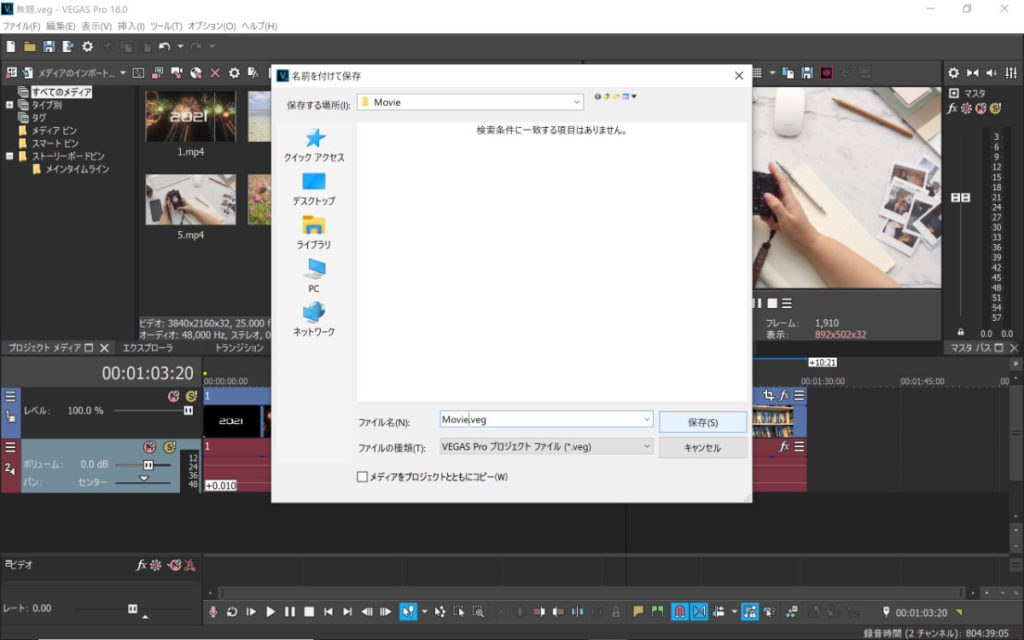
名前を付けて保存すると『.veg』と言う拡張子のファイルが作成されます。
VEGAS Proを終了して編集作業を中断した後、この『.veg』ファイルを開けばVEGAS Proが起動し、編集を続きから再開できます。
プロジェクトが保存出来たら動画を書き出します。
左上のメニューから『ファイル』→『名前をつけてレンダリング』を選択します。
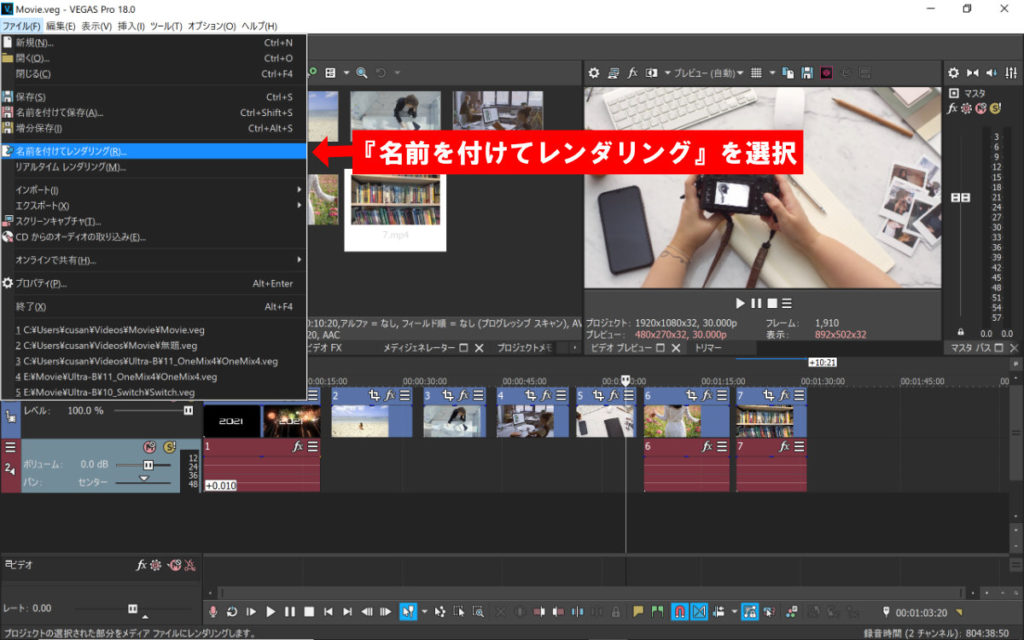
レンダリング(書き出し)の設定画面が少しややこしいのですが、YouTubeにアップするための書き出し設定を説明しますのでそのまま同じように選択して書き出してください。
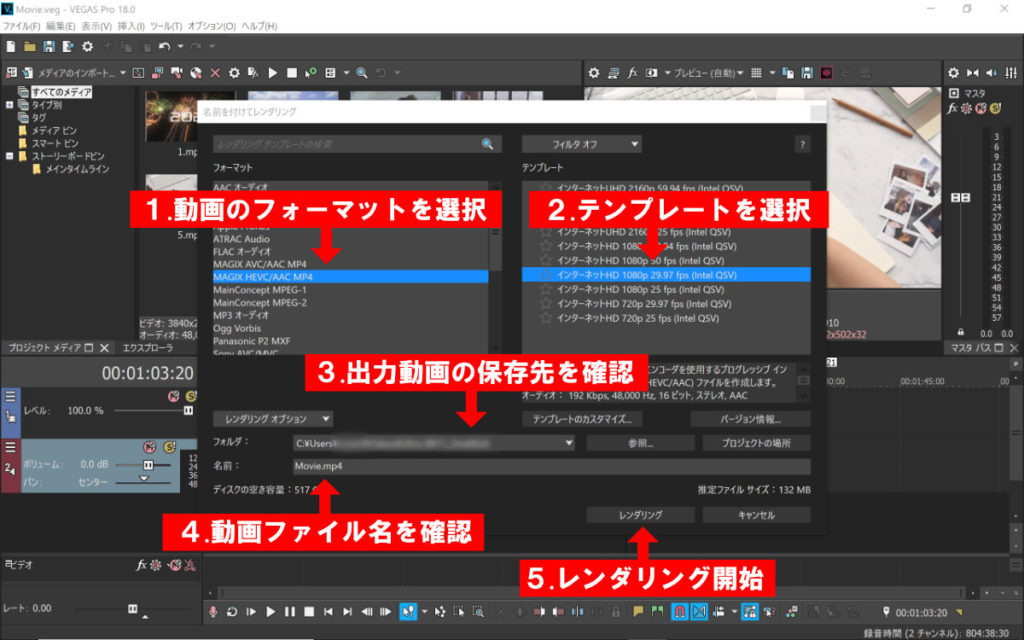
1.動画のフォーマットは『MAGIX HEVC/AAC MP4』を選択(上手くいかない場合はその上の『MAGIX AVC/AAC MP4』でも可)。
2.テンプレートは『インターネットHD 1080p 29.97 fps(・・・)』を選択。()内はそれぞれ使用しているPCで異なります。
3.出力する動画の保存先が表示されています。通常はプロジェクト(.veg)ファイルが保存されているフォルダに設定されています。そのままでいいと思いますが、必要に応じて変更してください。
4.出力する動画のファイル名が表示されています。プロジェクト名と同じ名前になっていますが、変更する必要があれば好きな名前に変更してください。
5.全て確認したら『レンダリング』ボタンを押してレンダリング(書き出し)を開始してください。
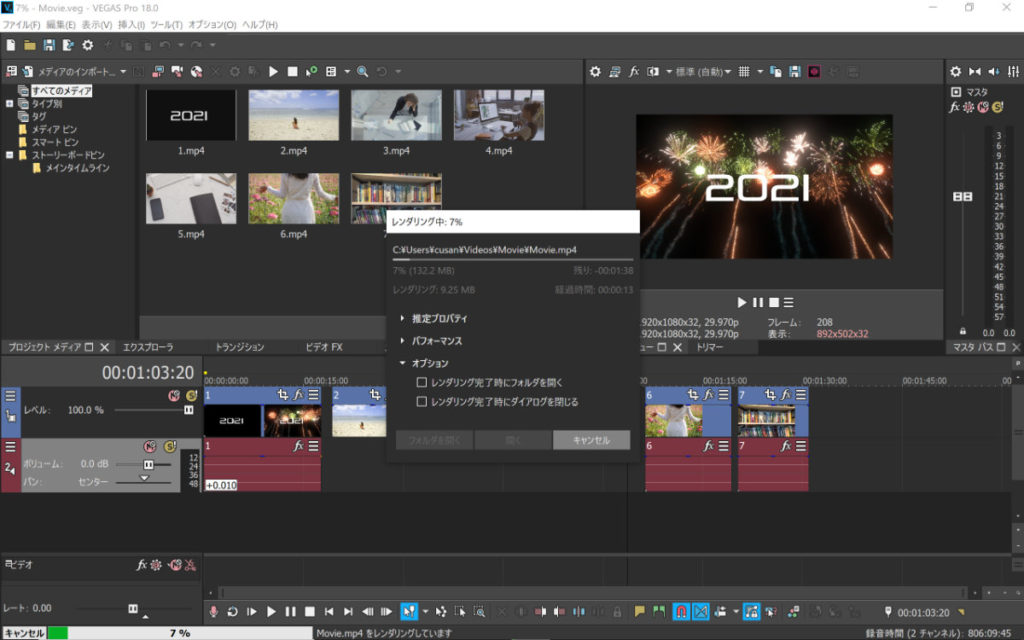
動画のレンダリング(書き出し)作業が開始されます。
作成する動画の長さによりますが、しばらく時間がかかると思いますのでのんびり放置しておいてください。
完成・出来上がった動画の確認
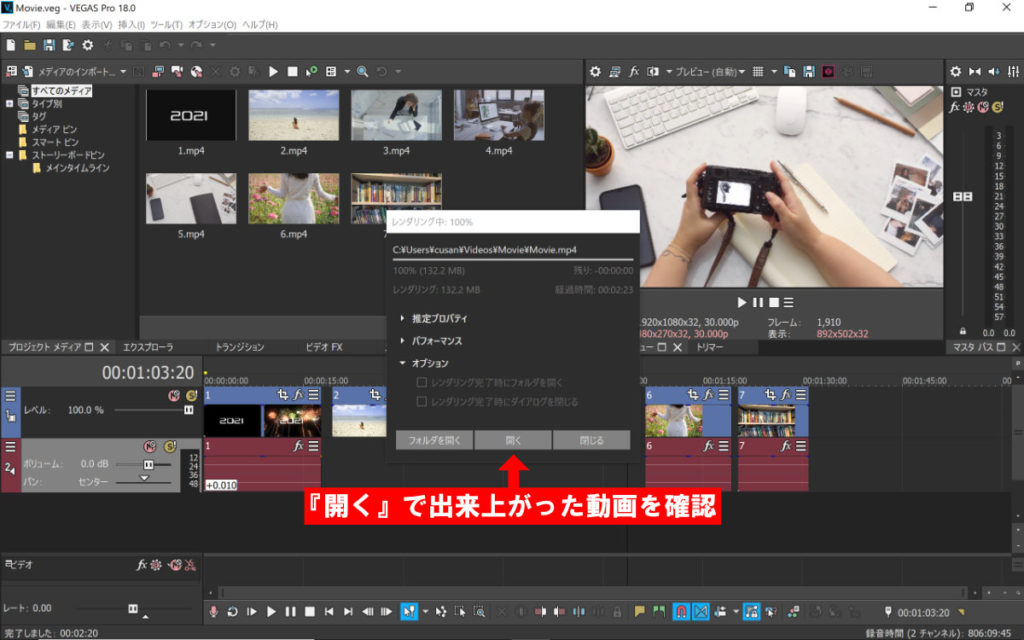
レンダリング作業が終われば完成です。
そのまま『開く』をクリックするか保存先のフォルダから出来上がった動画を確認してください。
特に問題なければ以上で動画制作作業は完了です。
VEGAS Proを終了する前に念のため再度プロジェクトを上書き保存しておいてください。
まとめ
これがVEGAS Proでの動画制作の一連の流れです。
簡単だったと思います。
今回はVEGAS Proでの動画制作の流れを知るために単に動画を並べて出力しただけですが、
動画と動画の繋ぎ目に切り替え効果を入れたり字幕をつけたりすればそれなりの動画が完成します。
次は、今回保存したプロジェクトをそのまま使って動画と動画の繋ぎ目の切り替えエフェクトのつけ方を紹介します。
【VEGAS Proでのトランジョンの入れ方】




コメント
[…] […]